Kamera_Express_logo_2019_svg.svg
  • Fotocamera's
  • Objectieven
  • Statieven
  • Videocamera's
  • Tassen
  • Studio
  • Beeldbewerking
  • Audio & televisie
  • Verrekijkers, scopes & accessoires
  • Accessoires
  • Outlet
  • Tweedehands
  • Acties
  • Canon
  • Sony
  • Nikon
  • Panasonic
  • Fujifilm
  • Sigma
  • DJI
  • Leica
  • Tamron
  • OM SYSTEM
  • Epson
  • Alle merken
  • Populaire Sony camera's
  • sony-a7v-1.jpg

    Sony A7 V body

  • sony-a6700-body_1.jpg

    Sony A6700 body

  • 12311310_1.jpg

    Sony Cybershot DSC-RX100 mark VII

  • Populaire Sony lenzen
  • SONY-FE-24-70MM-F2.8-GM-II-1.jpg

    Sony FE 24-70mm F/2.8 GM II objectief

  • SONY-FE-24-105MM-F4.0G-OSS-1.jpg

    Sony FE 24-105mm F/4.0G OSS objectief

  • SONY-FE-50MM-F1.8-1.jpg

    Sony FE 50mm F/1.8

  • Populaire Nikon camera's
  • Nikon-Z8_1.jpg

    Nikon Z8 body

  • nikon-z6-iii-1.jpg

    Nikon Z6 III body

  • nikon-zf_1.jpg

    Nikon Z f body zwart

  • Populaire Nikon lenzen
  • Nikon Z 24-70mm F28 S-line Nikkor 1.jpg

    Nikon NIKKOR Z 24-70mm F/2.8 S objectief

  • Nikon-Z-70-200mm-F18-S-line-Nikkor-1.jpg

    Nikon NIKKOR Z 70-200mm F/2.8 VR S

  • Nikon-Z-135mm-F1.8-1.jpg

    Nikon Z 135mm F/1.8 S-line Plena

  • Populaire Panasonic camera's
  • panasonic-g9ii-1.jpg

    Panasonic Lumix DC-G9II body

  • panasonic_lumix_S52X-1.jpg

    Panasonic Lumix DC-S5 IIX body

  • panasonic_lumix_s5_m2_body.jpg

    Panasonic Lumix DC-S5 II body

  • Populaire Panasonic Lenzen
  • 12289260_1.jpg

    Panasonic Lumix S 24-105mm F/4.0 Macro OIS

  • panasonic-lumixs-50mm-f18_1.jpg

    Panasonic Lumix S 50mm F/1.8

  • 12217412_1.jpg

    Panasonic Lumix G Vario 100-300mm F/4.0-5.6 mark II

  • Populaire Fujifilm camera's
  • fujifilm_x-t5_zwart-1.jpg

    Fujifilm X-T5 body zwart

  • Fujifilm-X-E5-zwart-1.jpg

    Fujifilm X-E5 body zwart

  • fujifilm-x100vi-silver-1.jpg

    Fujifilm X100VI zilver

  • Populaire Fujifilm Lenzen
  • Fujifilm_30700_foto1.jpg

    Fujifilm XF 70-300mm F/4.0-5.6 R LM OIS WR

  • 11024042_32426.jpg

    Fujifilm XF 16-55mm F/2.8 R LM WR

  • Fujifilm_XF33mm_F14_RWR_foto1.jpg

    Fujifilm XF 33mm F/1.4 R LM WR

  • Populaire Sigma groothoeklenzen
  • sigma-24-70-f2.8-dgdnii-art-lens-1.jpg

    Sigma 24-70mm F/2.8 DG DN Art II Sony FE

  • Sigma-18-50-E_1.jpg

    Sigma 18-50mm F/2.8 DC DN Contemporary Sony E objectief

  • Populaire Sigma macrolenzen
  • Sigma_105mm_F2.8_1_2.jpg

    Sigma 105mm F/2.8 DG DN Macro Art Sony FE

  • Populaire Sigma telelenzen
  • 12201072_1.jpg

    Sigma 150-600mm F/5-6.3 DG OS HSM Contemporary Canon EF

  • Sigma_70_200_2.8_1.jpg

    Sigma 70-200mm F/2.8 DG DN OS Sports Sony FE

  • Populaire DJI drones
  • DJI Mini 5 Pro Fly More Combo + Smart Controller & Cleaning Kit_1.webp

    DJI Mini 5 Pro Fly More Combo + Smart Controller & Cleaning Kit

  • 12508293_1.jpg

    DJI Air 3S Fly More Combo + RC 2 Remote Controller

  • Populaire DJI actioncams
  • dji-osmo-action-6-adventure-combo-1.webp

    DJI Osmo Action 6 - Adventure Combo

  • osmo pocket4-in the box 2.jpg

    DJI Osmo Pocket 4 Creator Combo

  • Populaire DJI stabilizers
  • dji-rs-5-combo_12.jpg

    DJI RS 5 Combo

  • DJI-RS-4-Mini-1.jpg

    DJI RS 4 Mini Combo

  • Populaire Leica camera's
  • leica-q3-tegel-tabel.jpg

    Leica 19080 Q3 Black

  • leica-m11p-black_1.jpg

    Leica 20211 M11-P body zwart

  • 12486719-1.jpg

    Leica 10607 SL3 Black

  • Populaire Leica lenzen
  • Leica-11189-Vario-Elmarit-SL-2.8-24-70-ASPH_1.jpg

    Leica 11189 Vario-Elmarit-SL 24-70mm F/2.8 ASPH

  • Leica 11175 90-280mm.png

    Leica 11175 APO-Vario-Elmarit-SL 90-280mm F/2.8-4

  • leica-summilux-m-black_1.jpg

    Leica 11728 Summilux-M 50mm F/1.4 ASPH Black

  • Populaire Tamron groothoeklenzen
  • 12308793_1.jpg

    Tamron 17-28mm F/2.8 Di III RXD Sony FE

  • Tamron-28-75mm-F2.8-Di-III-VXD-G2_2.jpg

    Tamron 28-75mm F/2.8 Di III VXD G2 Sony FE

  • Populaire Tamron macrolenzen
  • Tamron-20mm-F28-Di-III-OSD.jpg

    Tamron 20mm F/2.8 Di III RXD Sony FE

  • Populaire Tamron telelenzen
  • Tamron 28-200mm F2.8-5.6 Di III RXD_1.jpg

    Tamron 28-200mm F/2.8-5.6 Di III RXD Sony FE

  • 12425774-1.jpg

    Tamron 50-400mm F/4.5-6.3 Di III VC VXD Sony FE

  • Populaire Olympus camera's
  • 12481096_1.jpg

    OM SYSTEM OM-1 mark II body

  • Olympus-E-M10-IV-zilver_1.jpg

    Olympus OM-D E-M10 mark IV Body zilver

  • OMSystem_Tough_TG7_rood_foto1.jpg

    OM SYSTEM Tough TG-7 rood

  • Populaire Olympus Lenzen
  • om-system-mzuiko-12-40mm_1.jpg

    OM SYSTEM M.Zuiko Digital ED 12-40mm F/2.8 PRO II

  • 11011001_24500.jpg

    Olympus M.Zuiko Digital ED 60mm F/2.8 Macro

  • Olympus_MFT_14-150mm_f40-56II_zwartED_M.JPG

    Olympus M.Zuiko Digital ED 14-150mm F/4.0-5.6 II

  • Populaire Epson printers
  • Epson-EcoTank-ET-8550_1.jpg

    Epson EcoTank ET-8550 all-in-one A3+ fotoprinter

  • 12364673_1.jpg

    Epson EcoTank ET-8500 all-in-one fotoprinter

  • 12333395.jpg

    Epson SureColor SC-P700 A3+ fotoprinter

  • Populaire Epson scanners
  • 12171706_1.jpg

    Epson Perfection V600 Photo scanner

  • 12203118.jpg

    Epson Perfection V850 Pro scanner

  • 12447712_1.jpg

    Epson Perfection V39II scanner

  • Tweedehands camera's
  • Tweedehands objectieven
  • Tweedehands statieven & gimbals
  • Tweedehands studio apparatuur
  • Tweedehands camera accessoires
  • Tweedehands analoog
  • Natuurfotografie
  • Stadsfotografie
  • Modelfotografie
  • Actiefotografie
  • Reportagefotografie
  • Studiofotografie
  • Videografie
  • Technieken

Alles wat je moet weten over het bewerken van foto's

Onze hulpgids voor fotobewerking

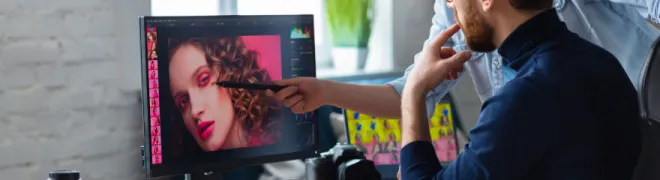
Geen enkele fotograaf schiet altijd in één keer de perfecte foto. Het komt regelmatig voor dat er foto's zijn waar nog wat aan te verbeteren valt. Met je camera kan je al heel veel instellingen goed zetten, maar toch kan je in de nabewerking nog meer uit je foto's halen. Denk hierbij aan het aanpassen van de belichting, het contrast, een scheve horizon of de focus verleggen op bepaalde details. Hoewel veel fotografen graag dicht bij de werkelijke foto blijven, is het ook mogelijk om kleuren aan te passen of een filter over je foto te plaatsen om zo een net iets mooiere werkelijkheid neer te zetten. Fotografie is een vrij vak, dus de hoeveelheid die je aanpast ligt helemaal in jouw handen.

Ben je een beginner met nabewerking? Dan raden we je aan om eerst deze blog te lezen over nabewerking voor beginners. Hier neemt onze expert Uli je bij de hand zodat je goed voorbereid kunt beginnen met het bewerken van je foto’s.

Het opslaan van foto's voor bewerking

De meeste spiegelreflex- en systeemcamera's (en enkele compactcamera's) kunnen foto's opslaan in een RAW- of JPEG-bestand. Voor het nabewerken is een RAW-bestand de beste keuze, omdat het een volledig onbewerkt bestand is met erg veel informatie over de foto. Hierdoor kun je met een paar kleine aanpassingen in de nabewerking al een groot verschil maken. Als je camera een JPEG-bestand opslaat, dan voert de camera zelf al wat handelingen en bewerkingen uit, waardoor je in de nabewerking minder mogelijkheden hebt.

Om het verschil tussen de bestanden te laten zien, hebben we een voorbeeld met een onderbelichte foto. De schaduwen op deze foto zijn te donker waardoor het lijkt alsof er details verloren zijn gegaan. Bij de JPEG-foto zijn deze zwarte plekken ook echt zwart zonder details. In de nabewerking zal je hier niks of weinig uit kunnen halen. De RAW-foto bevat genoeg informatie om details van wat er in de schaduw zat terug te halen.

Verschillende fotobewerkingsprogramma´s

Voor het bewerken van foto's heb je geschikte software nodig. Er zijn veel betaalde én gratis bewerkingsprogramma's waarmee jij je foto´s kan bewerken. De betaalde software is veel uitgebreider en geeft je nog meer controle over de instellingen. De gratis programma's zijn vaak iets simpeler qua mogelijkheden, maar moeilijker in het gebruik. Het is handig om te weten is dat de meeste betaalde programma's een uitprobeerversie hebben. Hier kan je (bijna) alle functies gebruiken en kan je erachter komen of het de juiste software is voor jou. Let er bij de gratis software op, dat niet elk programma RAW-ondersteuning heeft. Wil je beginnen met nabewerking, maar zie je door de bomen het bos niet meer? Lees dan deze blog eens.

Betaalde software

Hulpgids_fotobewerking_photoshop_logo.png

Adobe Creative Cloud

De nabewerkingsprogramma's van Adobe zijn niet meer weg te denken. Met de programma's Photoshop en Lightroom perfectioneer je gemakkelijk je foto's, want ze bieden tal van bewerkingsopties. De programma's lijken veel op elkaar, maar toch zijn er enkele verschillen. zo is Photoshop oorspronkelijk bedoeld voor designers. Het programma heeft veel functies en opties, waar begin je? In deze tutorial voor Photoshop gaan we een paar basis bewerkingen af, zodat jij straks een leuke creatieve foto kunt maken. Lightroom is speciaal ontwikkeld voor fotografen en de bewerking van hun foto's. Het importeren, ordenen en bewerken gaat zeer eenvoudig in het gebruiksvriendelijke programma. Voor amateurs en professionals is dit één van de meest geschikte programma's voor fotobewerking. Het aanpassen van de witbalans, het contrast, het kleurbereik gaat allemaal makkelijk met nauwkeurige schuifregelaars en filters. Je kunt ook pre-set (vooraf bepaalde instellingen) gebruiken om de nabewerking nog makkelijker te maken.

Hulpgids_fotobewerking_painshop_pro_logo.png

Corel PaintShop Pro

PaintShop Pro van Corel is een vergelijkbaar programma met Adobe Photoshop. Het is grafische ontwerpsoftware met tal van opties. In tegenstelling tot het CC-pakket van Adobe, is dit géén abonnement en ben je in één keer klaar tegen een lagere prijs. Alle bewerkingsopties voor het mooier maken van je foto's kan je hierin vinden. Het is zelfs mogelijk om 360°-foto's te bewerken. Het programma oogt iets gebruiksvriendelijker dan Adobe Photoshop en voor de amateur is het daarom makkelijker om onder de knie te krijgen.

images.jpg

Capture One

Capture One is één van de nauwkeurigste nabewerkingsprogramma's voor RAW-foto's. Het programma werkt vanzelfsprekender dan andere bewerkprogramma's, waardoor het editen van je beelden snel en intuïtief gaat. Daarnaast zijn er ook veel creatieve mogelijkheden binnen het programma, waardoor je ook je eigen draai kan geven aan de nabewerking.

Gratis software

Logos - Gimp.png

GIMP

Qua bewerkingsmogelijkheden heeft het gratis nabewerkingprogramma GIMP veel te bieden. Het venster bestaat uit tal van gereedschappen die kunnen worden gebruikt om lagen aan te maken en daarop handelingen uit te voeren. Het rechtzetten van de horizon, kleurcorrecties en verwijderen van vlekken; het zijn slechts een aantal van de opties. Het oogt professioneel en heeft een logische indeling.

Logos - Autodesk Pixlr.png

Pixlr

Pixlr bestaat uit meerdere handige online programma's die gewoon werken vanuit je browser. Met Express heb je de meeste basisfuncties om snel een foto te kunnen bewerken. Als je Pixlr Editor gebruikt krijg je meer controle en kan je foto's aanpassen vergelijkbaar met Photoshop. Pixlr X lijkt dan weer op Lightroom, waarbij je gemakkelijk je foto's bewerkt met schuifregelaars een een overzichtelijke bibliotheek.

Logos - RawTherapee.png

Raw Therapee

RAW Therapee is een open-source software beschikbaar voor Windows, Mac en Linux gebruikers. Het programma is speciaal ontwikkeld voor het nabewerken van RAW-bestanden. De overzichtelijke indeling en het werken met schuifjes voor het doen van aanpassingen maakt RAW Therapee tot een fijn alternatief in vergelijking met de betaalde varianten. Vergelijkbaar met Pixlr en GIMP, maar dan wat makkelijker om te leren.

Foto's bewerken op je smartphone

Maak je graag foto's met je smartphone? Ook dan is het mogelijk je foto's na te bewerken tot prachtige foto's. De JPEG's die je met je telefoon maakt, kunnen met slechts kleine aanpassingen omgetoverd worden tot geweldige beelden. Bovendien is het vaak mooier dan standaardfilters. In deze blog vertellen we meer over het nabewerken van foto's op je telefoon en hebben we een aantal gratis apps geselecteerd waarbij je veel opties krijgt om je foto's mee te bewerken.

De mogelijkheden van foto's bewerken

Als je een geschikt bewerkingsprogramma hebt gevonden, dan is het tijd om je foto's te gaan bewerken. Selecteer je mooiste foto's en open ze in de software naar keuze. Hieronder leggen we de meest voorkomende opties uit, zodat je zelf snel aan de slag kan. Voor meer informatie over alle mogelijkheden, handige voorbeelden en tips kun je je hier laten inspireren.

De meestgebruikte bewerkingsfuncties

Belichting

Vaak belichting één van de eerste bewerkingen die je doet aan je beeld. Veel camera's en bewerkingssoftware beschikken over een histrogram. Pieken aan de linkerkant van de grafiek geven onderbelichting aan en pieken aan de rechterzijde geven overbelichting aan. In veel programma's kan je de algehele belichting (exposure) aanpassen óf enkel de hooglichten of schaduwen om zo een goede balans te creëren. De foto in dit voorbeeld is overbelicht en in de bewerking is dit rechtgetrokken.

Kleuren

Door de felheid van kleuren te versterken of te verzwakken, kan de nadruk op bepaalde objecten uit de compositie worden gelegd. Door de kleurverzadiging aan te passen verander je de intensiteit van alle kleuren in de foto. In dit voorbeeld is de kleur blauw intenser gemaakt, waardoor het beeld gelijk een stuk tropischer lijkt.

Horizon

Als je per ongeluk een foto hebt geschoten met een scheve horizon, kun je deze makkelijk weer rechtzetten in de nabewerking. Met het gebruik van rasters of hulplijnen in de software kan je de foto roteren naar de juiste positie, zoals we ook in dit voorbeeld hebben gedaan. Let op: hierdoor verlies je wel kleine stukken foto in de hoeken van het beeld.

Uitsnede

Zit er iets in de randen van je foto wat je er liever niet in hebt? Dan kan je door een uitsnede van je foto te maken het ongewenste deel makkelijk weghalen. Met deze simpele handeling snijd je een nieuwe foto uit, zoals wij ook hebben gedaan in dit voorbeeld:

Witbalans

Door de witbalans worden de kleuren in een foto gecorrigeerd op basis van het aanwezige licht in de foto. Hierdoor kan je licht een blauwe of oranje waas op de foto krijgen. Met de witbalans-functie kan je in een foto selecteren welke plekken wit zijn, zodat de software hiermee wijzigingen in de foto kan aanbrengen.

Rode ogen

Bij portretten van mensen loop je wel eens tegen het probleem aan dat je het rode netvlies achter de pupillen in beeld ziet. Dit kan eenvoudig worden verholpen in de nabewerking. Vrijwel elke software beschikt over de mogelijkheid om dit te verwijderen, zoals wij ook in dit voorbeeld in een handomdraai hebben gedaan:

Contrast

Door het contrast in een foto te wijzigen wordt het mogelijk om belijning in de foto te verduidelijken en kleuren te versterken. Hierdoor kunnen verschillende delen uit de foto beter worden onderscheiden. Daarnaast kan je er de scherpte van de gehele compositie mee versterken.