Kamera_Express_logo_2019_svg.svg
  • Fotocamera's
  • Objectieven
  • Statieven
  • Videocamera's
  • Tassen
  • Studio
  • Beeldbewerking
  • Audio & televisie
  • Verrekijkers, scopes & accessoires
  • Accessoires
  • Outlet
  • Tweedehands
  • Acties
  • Canon
  • Sony
  • Nikon
  • Panasonic
  • Fujifilm
  • Sigma
  • DJI
  • Leica
  • Tamron
  • OM SYSTEM
  • Epson
  • Alle merken
  • Populaire Sony camera's
  • sony-a7v-1.jpg

    Sony A7 V body

  • sony-a6700-body_1.jpg

    Sony A6700 body

  • 12311310_1.jpg

    Sony Cybershot DSC-RX100 mark VII

  • Populaire Sony lenzen
  • SONY-FE-24-70MM-F2.8-GM-II-1.jpg

    Sony FE 24-70mm F/2.8 GM II objectief

  • SONY-FE-24-105MM-F4.0G-OSS-1.jpg

    Sony FE 24-105mm F/4.0G OSS objectief

  • SONY-FE-50MM-F1.8-1.jpg

    Sony FE 50mm F/1.8

  • Populaire Nikon camera's
  • Nikon-Z8_1.jpg

    Nikon Z8 body

  • nikon-z6-iii-1.jpg

    Nikon Z6 III body

  • nikon-zf_1.jpg

    Nikon Z f body zwart

  • Populaire Nikon lenzen
  • Nikon Z 24-70mm F28 S-line Nikkor 1.jpg

    Nikon NIKKOR Z 24-70mm F/2.8 S objectief

  • Nikon-Z-70-200mm-F18-S-line-Nikkor-1.jpg

    Nikon NIKKOR Z 70-200mm F/2.8 VR S

  • Nikon-Z-135mm-F1.8-1.jpg

    Nikon Z 135mm F/1.8 S-line Plena

  • Populaire Panasonic camera's
  • panasonic-g9ii-1.jpg

    Panasonic Lumix DC-G9II body

  • panasonic_lumix_S52X-1.jpg

    Panasonic Lumix DC-S5 IIX body

  • panasonic_lumix_s5_m2_body.jpg

    Panasonic Lumix DC-S5 II body

  • Populaire Panasonic Lenzen
  • 12289260_1.jpg

    Panasonic Lumix S 24-105mm F/4.0 Macro OIS

  • panasonic-lumixs-50mm-f18_1.jpg

    Panasonic Lumix S 50mm F/1.8

  • 12217412_1.jpg

    Panasonic Lumix G Vario 100-300mm F/4.0-5.6 mark II

  • Populaire Fujifilm camera's
  • fujifilm_x-t5_zwart-1.jpg

    Fujifilm X-T5 body zwart

  • Fujifilm-X-E5-zwart-1.jpg

    Fujifilm X-E5 body zwart

  • fujifilm-x100vi-silver-1.jpg

    Fujifilm X100VI zilver

  • Populaire Fujifilm Lenzen
  • Fujifilm_30700_foto1.jpg

    Fujifilm XF 70-300mm F/4.0-5.6 R LM OIS WR

  • 11024042_32426.jpg

    Fujifilm XF 16-55mm F/2.8 R LM WR

  • Fujifilm_XF33mm_F14_RWR_foto1.jpg

    Fujifilm XF 33mm F/1.4 R LM WR

  • Populaire Sigma groothoeklenzen
  • sigma-24-70-f2.8-dgdnii-art-lens-1.jpg

    Sigma 24-70mm F/2.8 DG DN Art II Sony FE

  • Sigma-18-50-E_1.jpg

    Sigma 18-50mm F/2.8 DC DN Contemporary Sony E objectief

  • Populaire Sigma macrolenzen
  • Sigma_105mm_F2.8_1_2.jpg

    Sigma 105mm F/2.8 DG DN Macro Art Sony FE

  • Populaire Sigma telelenzen
  • 12201072_1.jpg

    Sigma 150-600mm F/5-6.3 DG OS HSM Contemporary Canon EF

  • Sigma_70_200_2.8_1.jpg

    Sigma 70-200mm F/2.8 DG DN OS Sports Sony FE

  • Populaire DJI drones
  • DJI Mini 5 Pro Fly More Combo + Smart Controller & Cleaning Kit_1.webp

    DJI Mini 5 Pro Fly More Combo + Smart Controller & Cleaning Kit

  • 12508293_1.jpg

    DJI Air 3S Fly More Combo + RC 2 Remote Controller

  • Populaire DJI actioncams
  • dji-osmo-action-6-adventure-combo-1.webp

    DJI Osmo Action 6 - Adventure Combo

  • osmo pocket4-in the box 2.jpg

    DJI Osmo Pocket 4 Creator Combo

  • Populaire DJI stabilizers
  • dji-rs-5-combo_12.jpg

    DJI RS 5 Combo

  • DJI-RS-4-Mini-1.jpg

    DJI RS 4 Mini Combo

  • Populaire Leica camera's
  • leica-q3-tegel-tabel.jpg

    Leica 19080 Q3 Black

  • leica-m11p-black_1.jpg

    Leica 20211 M11-P body zwart

  • 12486719-1.jpg

    Leica 10607 SL3 Black

  • Populaire Leica lenzen
  • Leica-11189-Vario-Elmarit-SL-2.8-24-70-ASPH_1.jpg

    Leica 11189 Vario-Elmarit-SL 24-70mm F/2.8 ASPH

  • Leica 11175 90-280mm.png

    Leica 11175 APO-Vario-Elmarit-SL 90-280mm F/2.8-4

  • leica-summilux-m-black_1.jpg

    Leica 11728 Summilux-M 50mm F/1.4 ASPH Black

  • Populaire Tamron groothoeklenzen
  • 12308793_1.jpg

    Tamron 17-28mm F/2.8 Di III RXD Sony FE

  • Tamron-28-75mm-F2.8-Di-III-VXD-G2_2.jpg

    Tamron 28-75mm F/2.8 Di III VXD G2 Sony FE

  • Populaire Tamron macrolenzen
  • Tamron-20mm-F28-Di-III-OSD.jpg

    Tamron 20mm F/2.8 Di III RXD Sony FE

  • Populaire Tamron telelenzen
  • Tamron 28-200mm F2.8-5.6 Di III RXD_1.jpg

    Tamron 28-200mm F/2.8-5.6 Di III RXD Sony FE

  • 12425774-1.jpg

    Tamron 50-400mm F/4.5-6.3 Di III VC VXD Sony FE

  • Populaire Olympus camera's
  • 12481096_1.jpg

    OM SYSTEM OM-1 mark II body

  • Olympus-E-M10-IV-zilver_1.jpg

    Olympus OM-D E-M10 mark IV Body zilver

  • OMSystem_Tough_TG7_rood_foto1.jpg

    OM SYSTEM Tough TG-7 rood

  • Populaire Olympus Lenzen
  • om-system-mzuiko-12-40mm_1.jpg

    OM SYSTEM M.Zuiko Digital ED 12-40mm F/2.8 PRO II

  • 11011001_24500.jpg

    Olympus M.Zuiko Digital ED 60mm F/2.8 Macro

  • Olympus_MFT_14-150mm_f40-56II_zwartED_M.JPG

    Olympus M.Zuiko Digital ED 14-150mm F/4.0-5.6 II

  • Populaire Epson printers
  • Epson-EcoTank-ET-8550_1.jpg

    Epson EcoTank ET-8550 all-in-one A3+ fotoprinter

  • 12364673_1.jpg

    Epson EcoTank ET-8500 all-in-one fotoprinter

  • 12333395.jpg

    Epson SureColor SC-P700 A3+ fotoprinter

  • Populaire Epson scanners
  • 12171706_1.jpg

    Epson Perfection V600 Photo scanner

  • 12203118.jpg

    Epson Perfection V850 Pro scanner

  • 12447712_1.jpg

    Epson Perfection V39II scanner

  • Tweedehands camera's
  • Tweedehands objectieven
  • Tweedehands statieven & gimbals
  • Tweedehands studio apparatuur
  • Tweedehands camera accessoires
  • Tweedehands analoog
  • Natuurfotografie
  • Stadsfotografie
  • Modelfotografie
  • Actiefotografie
  • Reportagefotografie
  • Studiofotografie
  • Videografie
  • Technieken

Tips om het werken met een Wacom tekentablet te verbeteren

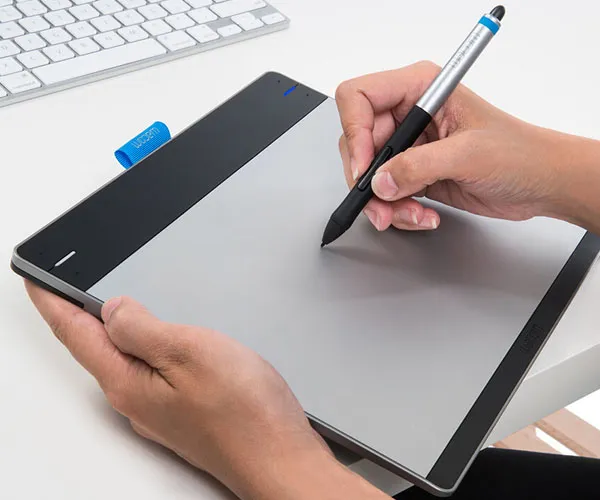
Een Wacom tekentablet is een hulpmiddel voor fotografen en grafisch ontwerpers. Of je nu foto's retoucheert in Photoshop of illustraties maakt in Illustrator, een tekentablet biedt veel meer precisie en controle dan een traditionele muis. Maar als je voor het eerst met een tekentablet werkt, kan het even wennen zijn.

We leggen je uit hoe je jouw Wacom tablet optimaal instelt en gebruikt. We geven praktische tips over ergonomie, instellingen en onderhoud, zodat je efficiënter kunt werken. Bovendien bespreken we hoe je de overstap van muis naar pen makkelijker maakt en welke fouten je kunt vermijden. Kortom: alles wat je moet weten om het maximale uit je tekentablet te halen.

Waarom kiezen voor een Wacom tekentablet?

Voor zowel fotografen als ontwerpers biedt een Wacom tablet verschillende voordelen. Waar een muis slechts basisbewegingen registreert, reageert een tekentablet op drukgevoeligheid en penhoek, waardoor je veel nauwkeuriger kunt werken. Dit is vooral handig bij fotobewerking, digitale illustratie en grafisch ontwerp.

Wat zijn de voordelen van een tekentablet ten opzichte van een muis?

  • Dankzij drukgevoeligheid kun je zachtere of hardere penseelstreken maken, net als bij een echte pen of penseel.
  • Een tekentablet vermindert de belasting op je pols en arm, waardoor je langer kunt werken, zonder last te krijgen.
  • Met programmeerbare knoppen en snelkoppelingen kun je taken sneller uitvoeren zonder steeds je toetsenbord te gebruiken.
Wacom-tekentablet-keuzehulp-1.jpg

Welke programma’s werken met Wacom?

Een Wacom tablet wordt vaak gebruikt bij de onderstaande programma’s:

Of je nu een beginner bent of al ervaring hebt, een Wacom tablet kan je workflow aanzienlijk verbeteren.

De juiste instellingen voor een optimale workflow

Om het maximale uit je Wacom tekentablet te halen, is een goede configuratie belangrijk. Door de instellingen aan te passen aan jouw werkwijze, werk je sneller en effectiever.

Drukgevoeligheid

De drukgevoeligheid bepaalt hoe sterk je op de pen moet drukken voor dikkere lijnen of intensere effecten. Dit kun je aanpassen via de Wacom instellingen:

  • Werk je vooral met fijne details? Stel de gevoeligheid hoger in voor subtiele penseelstreken.
  • Wil je meer controle over dikke en dunne lijnen? Experimenteer met de drukcurve tot je een natuurlijke respons krijgt.

Snelkoppelingen en ExpressKeys

Wacom tablets zijn uitgerust met programmeerbare knoppen (ExpressKeys) waarmee je veelgebruikte functies kunt toewijzen, zoals:

  • Ongedaan maken (Ctrl + Z)
  • Penselen wisselen (B)
  • Handtool (Spatiebalk)

Door deze knoppen goed in te stellen, bespaar je tijd en maak je je workflow efficiënter.

Aanpassing van de werkruimte

Een tekentablet werkt het prettigst als het goed is afgestemd op je beeldscherm en werkpositie:

  • Stel in of je het hele oppervlak gebruikt of slechts een deel, afhankelijk van je schermformaat.
  • Werk je met meerdere schermen? Kies welk scherm je met de tablet wilt bedienen voor een preciezere besturing.

Met deze instellingen zorg je ervoor dat je Wacom tablet perfect aansluit bij je werkwijze. In de volgende sectie bespreken we hoe je de juiste houding aanneemt om lichamelijk klachten te voorkomen.

Hoe werk je ergonomisch met een Wacom tekentablet?

Een Wacom tekentablet kan je workflow enorm verbeteren, maar een verkeerde houding kan leiden tot pols- en rugklachten. Daarom is het belangrijk om ergonomisch te werken.

De juiste plaatsing van je tekentablet

Een goede positionering helpt je om ontspannen en nauwkeurig te werken.

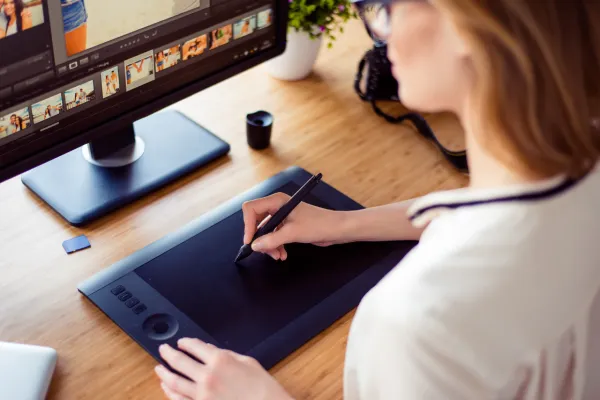
  • Plaats de tablet recht voor je, parallel aan je toetsenbord. Dit voorkomt een gedraaide houding.
  • Zorg ervoor dat je arm en pols ontspannen op het bureau rusten om overbelasting te voorkomen.
  • Gebruik een verstelbare standaard om je tablet in een comfortabele, ergonomische hoek te zetten.

Voorkom RSI-klachten met deze gewoontes

  • Neem regelmatig korte pauzes en wissel van houding.
  • Doe af en toe stretch-oefeningen voor je polsen en vingers.
  • Gebruik de ExpressKeys op je Wacom tablet om onnodige muisbewegingen te verminderen.

Beste zithouding voor langdurig gebruik

Een correcte houding voorkomt klachten op lange termijn:

  • Houd je rug recht en leun niet te ver voorover. Een ergonomische bureaustoel kan hierbij helpen.
  • Ontspan je schouders en laat je onderarmen rusten op het bureau.
  • Gebruik een polssteun als je merkt dat je polsen vermoeid raken.

Met de juiste positionering en houding kun je werken zonder lichamelijke klachten op te lopen.

Hoe raak je het snelste gewend aan je Wacom tekentablet?

De overstap van een muis naar een Wacom tekentablet kan in het begin onwennig aanvoelen. Waar een muis vaste bewegingen maakt, vraagt een tekentablet om een meer natuurlijke en vloeiende manier van werken. Gelukkig went het snel als je er regelmatig mee oefent. De meeste gebruikers hebben enkele dagen tot twee weken nodig om volledig goed met een tekentablet te werken. Dit hangt af van hoe vaak je oefent en welke taken je uitvoert.

Een goede manier om sneller te wennen is door de pen zoveel mogelijk te gebruiken, ook buiten fotobewerking of illustratie. Navigeer door je besturingssysteem met de pen in plaats van een muis. Open mappen, blader door websites en klik op knoppen – hoe vaker je dit doet, hoe natuurlijker het aanvoelt. Daarnaast helpt het om direct in je favoriete software aan de slag te gaan. Open Photoshop, Lightroom of Illustrator en voer eenvoudige taken uit, zoals tekenen met een penseel of het maken van selecties. Dit helpt om vertrouwd te raken met de bewegingen en drukgevoeligheid van de pen.

Deze oefeningen helpen je verder!

Oefeningen kunnen je helpen om je precisie te verbeteren. Probeer rechte lijnen en cirkels te tekenen zonder hulpmiddelen of rasterlijnen. Speel met de drukgevoeligheid door penseelstreken zacht te beginnen en geleidelijk harder te drukken. Dit helpt je om meer controle te krijgen en de voordelen van een tekentablet optimaal te benutten.

AdobeStock_143819245 (1).webp

Welke fouten maken beginners vaak?

Veel beginners maken dezelfde fouten bij de overstap naar een tekentablet. Een veelvoorkomende fout is te veel kracht zetten op de pen, terwijl deze juist reageert op lichte druk. Hierdoor kan de penpunt sneller slijten en voelt het werken vermoeiender aan dan nodig. Een andere valkuil is om de pen als een muis te gebruiken, waarbij de hand continu op de tablet rust. Dit kan onhandige bewegingen veroorzaken en maakt het lastiger om vloeiende lijnen te trekken.

Til de pen iets op wanneer je beweegt, net zoals je met een echte pen of penseel zou doen. Tot slot is het belangrijk om de scherm-to-tablet verhouding goed in te stellen. Als de bewegingen op het scherm niet overeenkomen met wat je verwacht, kan dit te maken hebben met een verkeerde toewijzing van de tablet aan je schermformaat.

Hoe verleng je de levensduur van je Wacom tekentablet?

Het schoonmaken van je tekentablet is eenvoudig, maar vereist enige voorzichtigheid. Gebruik een zachte, droge microvezeldoek om stof en vingerafdrukken te verwijderen. Voor hardnekkiger vuil kun je een licht vochtige doek gebruiken met een beetje water of een mild reinigingsmiddel, maar vermijd agressieve schoonmaakmiddelen. Zorg er altijd voor dat de tablet uitgeschakeld is voordat je begint met schoonmaken en laat het oppervlak volledig drogen voordat je de tablet weer gebruikt.

Ook de pen heeft onderhoud nodig. Na verloop van tijd kan de penpunt slijten, vooral als je veel druk zet tijdens het tekenen of bewerken. Wacom pennen worden geleverd met verwisselbare penpunten, en het is belangrijk om deze op tijd te vervangen om een soepele werking te behouden.

Naast fysiek onderhoud is het ook verstandig om de software van je Wacom tablet up-to-date te houden. Regelmatig verschijnen er firmware-updates die de prestaties verbeteren en compatibiliteitsproblemen oplossen. Controleer via de Wacom Desktop Center-app of er nieuwe updates beschikbaar zijn en installeer deze om te zorgen dat je tablet optimaal blijft functioneren.

Interesse in een Wacom tekentablet?

Een Wacom tekentablet is een waardevolle toevoeging voor fotografen en grafisch ontwerpers die meer precisie en controle willen in hun werk. Door de juiste instellingen te gebruiken, ergonomisch te werken en regelmatig te oefenen, kun je de overstap van een muis naar een pen soepel maken.