Kamera_Express_logo_2019_svg.svg
  • Fotocamera's
  • Objectieven
  • Statieven
  • Videocamera's
  • Tassen
  • Studio
  • Beeldbewerking
  • Audio & televisie
  • Verrekijkers, scopes & accessoires
  • Accessoires
  • Outlet
  • Tweedehands
  • Acties
  • Canon
  • Sony
  • Nikon
  • Panasonic
  • Fujifilm
  • Sigma
  • DJI
  • Leica
  • Tamron
  • OM SYSTEM
  • Epson
  • Alle merken
  • Populaire Sony camera's
  • sony-a7v-1.jpg

    Sony A7 V body

  • sony-a6700-body_1.jpg

    Sony A6700 body

  • 12311310_1.jpg

    Sony Cybershot DSC-RX100 mark VII

  • Populaire Sony lenzen
  • SONY-FE-24-70MM-F2.8-GM-II-1.jpg

    Sony FE 24-70mm F/2.8 GM II objectief

  • SONY-FE-24-105MM-F4.0G-OSS-1.jpg

    Sony FE 24-105mm F/4.0G OSS objectief

  • SONY-FE-50MM-F1.8-1.jpg

    Sony FE 50mm F/1.8

  • Populaire Nikon camera's
  • Nikon-Z8_1.jpg

    Nikon Z8 body

  • nikon-z6-iii-1.jpg

    Nikon Z6 III body

  • nikon-zf_1.jpg

    Nikon Z f body zwart

  • Populaire Nikon lenzen
  • Nikon Z 24-70mm F28 S-line Nikkor 1.jpg

    Nikon NIKKOR Z 24-70mm F/2.8 S objectief

  • Nikon-Z-70-200mm-F18-S-line-Nikkor-1.jpg

    Nikon NIKKOR Z 70-200mm F/2.8 VR S

  • Nikon-Z-135mm-F1.8-1.jpg

    Nikon Z 135mm F/1.8 S-line Plena

  • Populaire Panasonic camera's
  • panasonic-g9ii-1.jpg

    Panasonic Lumix DC-G9II body

  • panasonic_lumix_S52X-1.jpg

    Panasonic Lumix DC-S5 IIX body

  • panasonic_lumix_s5_m2_body.jpg

    Panasonic Lumix DC-S5 II body

  • Populaire Panasonic Lenzen
  • 12289260_1.jpg

    Panasonic Lumix S 24-105mm F/4.0 Macro OIS

  • panasonic-lumixs-50mm-f18_1.jpg

    Panasonic Lumix S 50mm F/1.8

  • 12217412_1.jpg

    Panasonic Lumix G Vario 100-300mm F/4.0-5.6 mark II

  • Populaire Fujifilm camera's
  • fujifilm_x-t5_zwart-1.jpg

    Fujifilm X-T5 body zwart

  • Fujifilm-X-E5-zwart-1.jpg

    Fujifilm X-E5 body zwart

  • fujifilm-x100vi-silver-1.jpg

    Fujifilm X100VI zilver

  • Populaire Fujifilm Lenzen
  • Fujifilm_30700_foto1.jpg

    Fujifilm XF 70-300mm F/4.0-5.6 R LM OIS WR

  • 11024042_32426.jpg

    Fujifilm XF 16-55mm F/2.8 R LM WR

  • Fujifilm_XF33mm_F14_RWR_foto1.jpg

    Fujifilm XF 33mm F/1.4 R LM WR

  • Populaire Sigma groothoeklenzen
  • sigma-24-70-f2.8-dgdnii-art-lens-1.jpg

    Sigma 24-70mm F/2.8 DG DN Art II Sony FE

  • Sigma-18-50-E_1.jpg

    Sigma 18-50mm F/2.8 DC DN Contemporary Sony E objectief

  • Populaire Sigma macrolenzen
  • Sigma_105mm_F2.8_1_2.jpg

    Sigma 105mm F/2.8 DG DN Macro Art Sony FE

  • Populaire Sigma telelenzen
  • 12201072_1.jpg

    Sigma 150-600mm F/5-6.3 DG OS HSM Contemporary Canon EF

  • Sigma_70_200_2.8_1.jpg

    Sigma 70-200mm F/2.8 DG DN OS Sports Sony FE

  • Populaire DJI drones
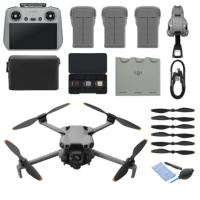
  • DJI-Mini-5-Pro-Fly-More-Combo-Smart-Controller-Cleaning-Kit_1.1.jpg

    DJI Mini 5 Pro Fly More Combo + Smart Controller & Cleaning Kit

  • 12508293_1.jpg

    DJI Air 3S Fly More Combo + RC 2 Remote Controller

  • Populaire DJI actioncams
  • dji-osmo-action-6-adventure-combo-1.webp

    DJI Osmo Action 6 - Adventure Combo

  • osmo pocket4-in the box 2.jpg

    DJI Osmo Pocket 4 Creator Combo

  • Populaire DJI stabilizers
  • dji-rs-5-combo_12.jpg

    DJI RS 5 Combo

  • DJI-RS-4-Mini-1.jpg

    DJI RS 4 Mini Combo

  • Populaire Leica camera's
  • leica-q3-tegel-tabel.jpg

    Leica 19080 Q3 Black

  • leica-m11p-black_1.jpg

    Leica 20211 M11-P body zwart

  • 12486719-1.jpg

    Leica 10607 SL3 Black

  • Populaire Leica lenzen
  • Leica-11189-Vario-Elmarit-SL-2.8-24-70-ASPH_1.jpg

    Leica 11189 Vario-Elmarit-SL 24-70mm F/2.8 ASPH

  • Leica 11175 90-280mm.png

    Leica 11175 APO-Vario-Elmarit-SL 90-280mm F/2.8-4

  • leica-summilux-m-black_1.jpg

    Leica 11728 Summilux-M 50mm F/1.4 ASPH Black

  • Populaire Tamron groothoeklenzen
  • 12308793_1.jpg

    Tamron 17-28mm F/2.8 Di III RXD Sony FE

  • Tamron-28-75mm-F2.8-Di-III-VXD-G2_2.jpg

    Tamron 28-75mm F/2.8 Di III VXD G2 Sony FE

  • Populaire Tamron macrolenzen
  • Tamron-20mm-F28-Di-III-OSD.jpg

    Tamron 20mm F/2.8 Di III RXD Sony FE

  • Populaire Tamron telelenzen
  • Tamron 28-200mm F2.8-5.6 Di III RXD_1.jpg

    Tamron 28-200mm F/2.8-5.6 Di III RXD Sony FE

  • 12425774-1.jpg

    Tamron 50-400mm F/4.5-6.3 Di III VC VXD Sony FE

  • Populaire Olympus camera's
  • 12481096_1.jpg

    OM SYSTEM OM-1 mark II body

  • Olympus-E-M10-IV-zilver_1.jpg

    Olympus OM-D E-M10 mark IV Body zilver

  • OMSystem_Tough_TG7_rood_foto1.jpg

    OM SYSTEM Tough TG-7 rood

  • Populaire Olympus Lenzen
  • om-system-mzuiko-12-40mm_1.jpg

    OM SYSTEM M.Zuiko Digital ED 12-40mm F/2.8 PRO II

  • 11011001_24500.jpg

    Olympus M.Zuiko Digital ED 60mm F/2.8 Macro

  • Olympus_MFT_14-150mm_f40-56II_zwartED_M.JPG

    Olympus M.Zuiko Digital ED 14-150mm F/4.0-5.6 II

  • Populaire Epson printers
  • Epson-EcoTank-ET-8550_1.jpg

    Epson EcoTank ET-8550 all-in-one A3+ fotoprinter

  • 12364673_1.jpg

    Epson EcoTank ET-8500 all-in-one fotoprinter

  • 12333395.jpg

    Epson SureColor SC-P700 A3+ fotoprinter

  • Populaire Epson scanners
  • 12171706_1.jpg

    Epson Perfection V600 Photo scanner

  • 12203118.jpg

    Epson Perfection V850 Pro scanner

  • 12447712_1.jpg

    Epson Perfection V39II scanner

  • Tweedehands camera's
  • Tweedehands objectieven
  • Tweedehands statieven & gimbals
  • Tweedehands studio apparatuur
  • Tweedehands camera accessoires
  • Tweedehands analoog
  • Natuurfotografie
  • Stadsfotografie
  • Modelfotografie
  • Actiefotografie
  • Reportagefotografie
  • Studiofotografie
  • Videografie
  • Technieken

Onze tips voor het fotograferen van beweging: Van een panningshot tot het onderwerp bevriezen

Bij fotografie is het handig als je model zo stil mogelijk poseert, maar wat nou als je kleine neefje niet stil wil zitten? Of als je hond of kat er helemaal geen zin in heeft? Om in deze situaties toch een toffe foto te kunnen maken, is het belangrijk om te weten hoe je zo goed mogelijk beweging fotografeert. Weten hoe je beweging fotografeert is niet alleen handig, maar het biedt ook tal van creatieve mogelijkheden om juist de beweging in de foto te benadrukken. Hoe je dat doet, leggen we je in dit artikel uit.

Een bewegend onderwerp bevriezen

Zijn je kinderen lekker in de tuin aan het spelen of is je hond in het gras aan het ravotten? Dan is het wel zo leuk om dat scherp vast te kunnen leggen met je camera. Met deze tips moet dat zeker lukken.
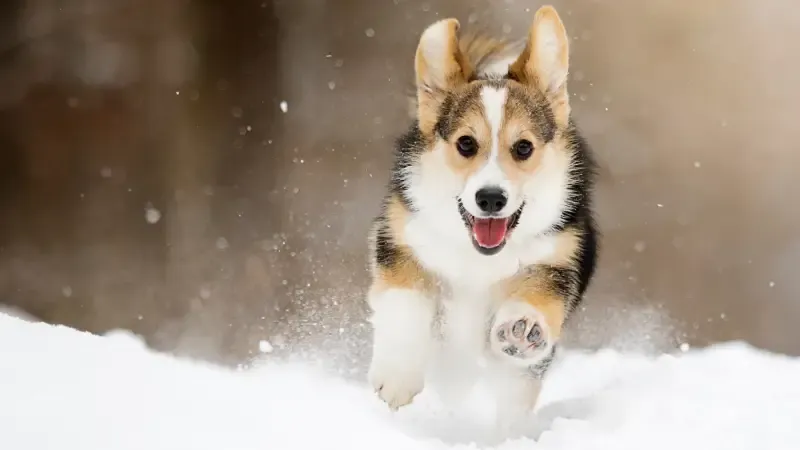
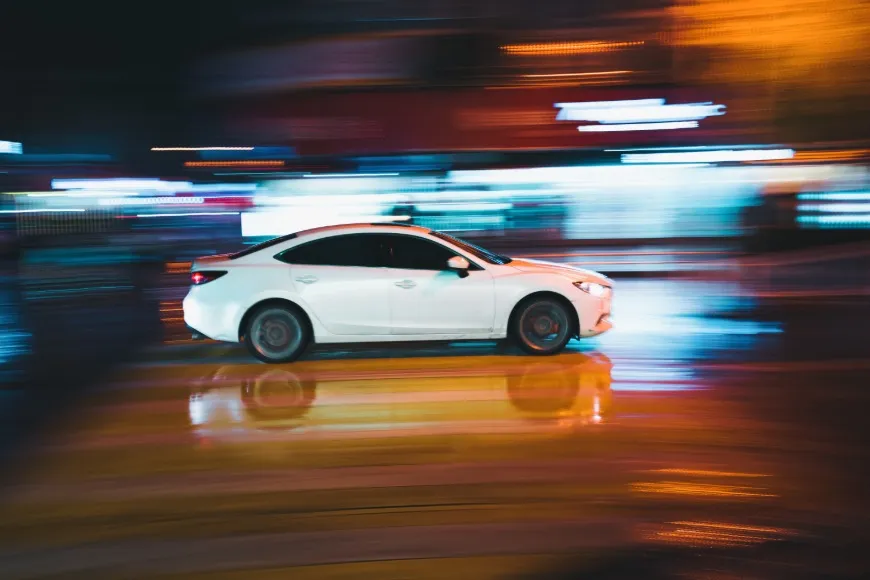
foto-beweging-fotograferen-tiny.webp
  • Tip 1: De meeste camera’s hebben een handige functie om bewegende onderwerpen te kunnen bevriezen en scherp in beeld te krijgen: de continue autofocus. Met de continue autofocus zorg je ervoor dat jouw camera het onderwerp constant blijft volgen en in focus houdt. Zo krijg je keer op keer scherpe foto’s en hoef je de focus niet steeds handmatig aan te passen. De continue autofocus is makkelijk te vinden op je camera, maar hij heet wel anders bij ieder merk. Bij Canon camera’s zul je de continue autofocus herkennen als “AI-servo” en bij Nikon en Sony zul je hem herkennen als “AF-C.”
  • Tip 2: Voor het vastleggen van bewegingen heb je ook een snelle sluitertijd nodig. Probeer daarom bij daglicht een sluitertijd van 1/800 van een seconde aan te houden. Wordt het donkerder? Kies dan voor een sluitertijd van 1/500 van een seconde. Veel langer dan dat zal resulteren in een wazige foto en daar zit je natuurlijk niet op te wachten.
  • Tip 3: Wil je werken met een flitser? Dat is iets lastiger, want de meeste flitsers werken op zijn snelst in 1/200 van een seconde. Om wel met een flitser te kunnen werken, heb je een High Speed of HyperSync flitser nodig. Deze flitsers werken net iets anders, waardoor je ook bij een kortere sluitertijd kunt profiteren van een flitser.
    Tip 4: Bijna alle camera’s kunnen in bursts fotograferen. Dat betekent dat de camera heel snel zo veel mogelijk foto’s achter elkaar maakt. Burstfotografie is ideaal om actie vast te leggen, want je legt heel veel momenten van die actie vast. Daarnaast heb je meerdere kansen voor een goede en scherpe foto. Je hoeft enkel de instellingen te wijzigen naar continuous shooting (dit staat meestal bij de zelfontspanner) en vervolgens de afdrukknop vast te houden zo lang als de actie duurt. De camera begint dan automatisch in bursts te fotograferen. Let wel op: de ene camera is sneller dan de andere. Als je dus heel graag foto’s van sport of vogels wilt maken, is het aan te raden om te letten op het maximaal aantal foto’s per seconde bij de aanschaf van je camera.
    Tip 5: Je weet nu hoe je beweging kunt bevriezen, maar er zijn nog een paar laatste dingen waar je rekening mee moet houden. Als de continue autofocus van je camera aanstaat, is je camera constant hard aan het werk. Je raadt het al: je batterij gaat sneller leeg. Zorg dus dat je de continue autofocus op tijd uitzet en dat je eventueel een extra (opgeladen) accu op zak hebt. Daarnaast is de geheugenkaart belangrijk. Om in bursts te kunnen fotograferen, heb je veel geheugen nodig. Ook is het belangrijk dat jouw geheugenkaart zo snel mogelijk foto’s opslaat, anders wordt de snelheid van je camera misschien beperkt door je geheugenkaart. Gebruik dus een geheugenkaart met een grote opslagcapaciteit en van een hoge klasse, dan zit je altijd goed.

Panning shot

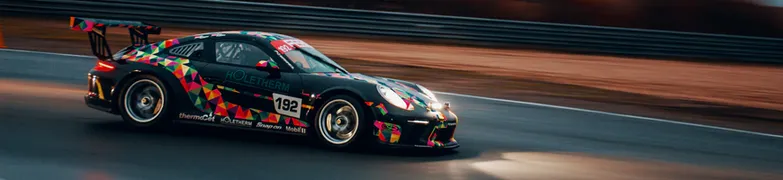
Wil je niet alleen actie bevriezen, maar wil je juist de beweging in je foto benadrukken? Dan is een panning shot een topidee. Met een panning shot focus je op je onderwerp, terwijl de achtergrond bewogen is. Met deze tips heb je het zo onder de knie.

panning shot.jpg
  1. Allereerst is het handig om je camera in de shutter priority modus te zetten, meestal te herkennen aan de symbolen “Tv” of “S.” In deze modus kun je je vooral richten op de sluitertijd, zonder je teveel zorgen te maken over de overige instellingen. Daarnaast moet je, net zoals bij het bevriezen van beweging, de autofocus op de continue stand zetten. Hierdoor blijft je onderwerp scherp in beeld.
  2. Er is geen vaste sluitertijd die altijd werkt. De sluitertijd is afhankelijk van de snelheid van je onderwerp, de lichtcondities en de mate van onscherpte die je in de achtergrond wilt zien. Probeer dus een aantal verschillende sluitertijden uit. Een goede sluitertijd om mee te beginnen, is 1/60 van een seconde. Kijk eerst wat dat met je shot doet en pas daarna je sluitertijd omhoog of omlaag aan.
  3. Een panning shot heet niet voor niets een panning shot. Je maakt dus een pan beweging met je camera, wat inhoudt dat je de camera meebeweegt met je onderwerp. Doordat je meebeweegt, komt je onderwerp scherp in beeld, terwijl de achtergrond bewegingsonscherpte krijgt. Hierdoor wordt de beweging van jouw onderwerp benadrukt en ontstaat er een bijzonder effect. Probeer er wel voor te zorgen dat je zijwaartse beweging stabiel is en dat je als het ware een rechte, horizontale lijn volgt. Zo krijg je de mooiste resultaten.
  4. Ook bij panning shots is het belangrijk dat je veel foto’s achter elkaar maakt. Zo zit er altijd een scherp exemplaar tussen. Je kunt hier de burstmodus voor gebruiken, maar sommige camera’s maken automatisch snel foto’s wanneer je de afdrukknop een tijdje ingedrukt houdt. Voor welke methode je moet gaan, is afhankelijk van de snelheid van je onderwerp. Voor een motorcoureur heb je de burstmodus sowieso nodig. Voor een fietser meestal niet.

Actiesequentie fotografie

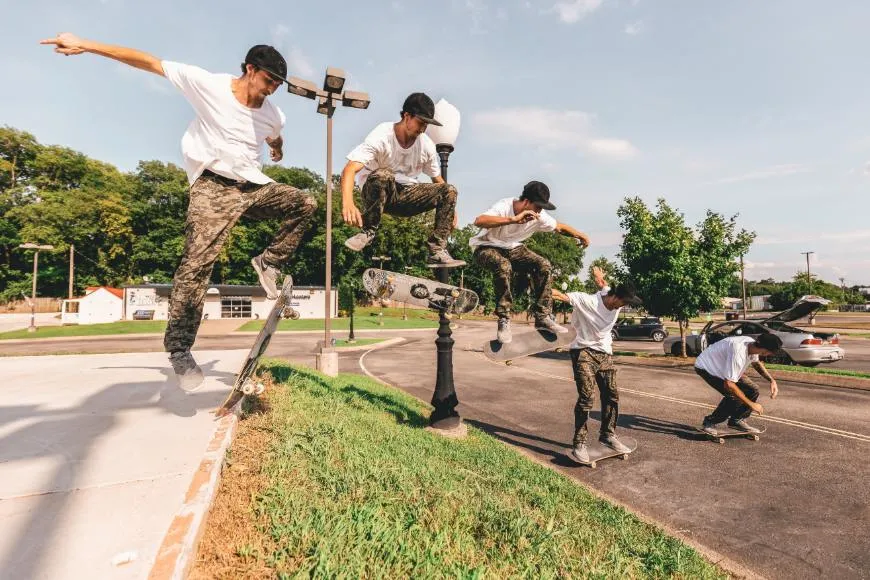
Wil je de beweging niet alleen benadrukken, maar ook de gehele beweging op één foto vastleggen. Probeer dan eens actiesequentie fotografie. Bij deze vorm van fotografie leg je een beweging op meerdere momenten vast. Vervolgens voeg je deze samen, zodat je de hele beweging op de foto kunt zien. Met dit stappenplan maak jij de tofste actiefoto’s.

actiesequentie fotografie.jpg
  1. Net zoals bij de twee vorige technieken, zet je je camera in de burstmodus en zet je de continue autofocus aan. Zo weet je zeker dat alle onderdelen van de actie goed in beeld komen.
  2. Bij een actiesequentie foto is het belangrijk om goed na te denken over de compositie. Probeer ervoor te zorgen dat je zoveel mogelijk van de actie in beeld krijgt en dat je onderwerp zoveel mogelijk van het beeld beslaat. Laat dus een skater bijvoorbeeld links in beeld beginnen, zijn trucje in het midden van het beeld doen en eindigen aan de rechterkant van het beeld. Hier is natuurlijk ook goed mee te experimenteren, dus kijk even wat werkt.
  3. Houd je camera zo stil mogelijk. De foto’s worden uiteindelijk over elkaar heen gezet en dan is het handig als de achtergrond overal ongeveer hetzelfde is. Het enige wat in je foto moet bewegen, is je onderwerp. Je kunt een statief gebruiken, maar voor burstfotografie is het vaak makkelijker om vanuit de hand te schieten. Houd je camera dus op z’n plek en laat de burstmodus zijn werk doen terwijl je onderwerp zich van zijn beste kant laat zien.
  4. Als je denkt dat de perfecte fotosequentie ertussen zit, wordt het tijd om de foto’s na te bewerken. Zonder bewerken kun je namelijk geen actiesequentie foto maken. Kies een aantal shots (tussen de 3 en 8) uit waarop je onderwerp het scherpst staat en waarmee je de actie kunt weergeven. Voer dan in Lightroom bij één van je foto’s de gewenste bewerkingen uit, die je daarna naar je andere foto’s kopieert. Als je klaar bent met de bewerkingen, klik je simpelweg op “Settings” en selecteer je “Copy settings.” Er opent dan een scherm waarop je kunt aangeven welke bewerkingen je wilt kopiëren. Selecteer hier alle vakjes door op “Check All” te klikken en klik vervolgens op “Copy.” Vervolgens open je de overige foto’s in je bibliotheek, selecteer je deze, klik je op de rechter muisknop en klik je op “Develop settings” en daarna op “Paste settings.” Je hebt nu op al je foto’s dezelfde bewerkingen uitgevoerd. Dit is belangrijk, want hierna ga je de foto’s “stacken,” oftewel op elkaar stapelen. Exporteer de serie foto’s naar een aparte map.
  5. Na het bewerken ga je naar Photoshop. Klik hier op “File,” ga naar “Scripts” en klik op “Load Files into Stack.” Selecteer via “Browse” de eerder aangemaakte map met foto’s en vink “Attempt to Automatically Align Source Images” aan. Dit maakt het makkelijker om de foto’s gelijk te krijgen. Je krijgt nu een bestand met de verschillende foto’s bij elkaar. Doordat je altijd wel een beetje beweegt, zijn de randen meestal niet helemaal gelijk. Maak daarom een crop van je foto’s met de crop tool. Vervolgens kun je de verschillende foto’s sorteren in het “Layers” menu, zodat ze op volgorde van de actie staan. Nu begint het ingewikkeldere gedeelte. Selecteer de Polygonal Lasso Tool en maak een selectie van de actie op de bovenste laag. Dit hoeft niet heel netjes, het is zelfs beter als er wat ruimte aan de zijkanten is. Klik vervolgens met de rechter muisknop op de selectie en selecteer “Layer via copy.” Er wordt nu een nieuwe laag gecreëerd met alleen je selectie. Je kunt nu de originele bovenste laag onzichtbaar maken door op het oog naast de laag in het “Layers” menu te klikken. Herhaal dit proces voor alle verschillende foto’s, behalve de laatste. Raak niet in paniek als een deel van de selectie een andere selectie overlapt. Dit lossen we later op. Als je voor alle foto’s een aparte laag hebt aangemaakt, is het tijd voor de finishing touches. Waarschijnlijk zijn er een paar selecties die elkaar overlappen. Selecteer de gekopieerde selectie in het “Layers” menu en selecteer daarna de eraser tool. Hiermee kun je per selectie de overlappende delen verwijderen en ze in de achtergrond vervagen tot je een topfoto hebt. Dit is wel makkelijker als je een redelijk egale achtergrond hebt en als de beelden elkaar niet teveel overlappen. Als lichaamsdelen elkaar overlappen in de sequentie, moet je iets zorgvuldiger te werk gaan met de eraser tool, maar de techniek blijft hetzelfde.