Kamera_Express_logo_2019_svg.svg
  • Fotocamera's
  • Objectieven
  • Statieven
  • Videocamera's
  • Tassen
  • Studio
  • Beeldbewerking
  • Audio & televisie
  • Verrekijkers, scopes & accessoires
  • Accessoires
  • Outlet
  • Tweedehands
  • Acties
  • Canon
  • Sony
  • Nikon
  • Panasonic
  • Fujifilm
  • Sigma
  • DJI
  • Leica
  • Tamron
  • OM SYSTEM
  • Epson
  • Alle merken
  • Populaire Sony camera's
  • sony-a7v-1.jpg

    Sony A7 V body

  • sony-a6700-body_1.jpg

    Sony A6700 body

  • 12311310_1.jpg

    Sony Cybershot DSC-RX100 mark VII

  • Populaire Sony lenzen
  • SONY-FE-24-70MM-F2.8-GM-II-1.jpg

    Sony FE 24-70mm F/2.8 GM II objectief

  • SONY-FE-24-105MM-F4.0G-OSS-1.jpg

    Sony FE 24-105mm F/4.0G OSS objectief

  • SONY-FE-50MM-F1.8-1.jpg

    Sony FE 50mm F/1.8

  • Populaire Nikon camera's
  • Nikon-Z8_1.jpg

    Nikon Z8 body

  • nikon-z6-iii-1.jpg

    Nikon Z6 III body

  • nikon-zf_1.jpg

    Nikon Z f body zwart

  • Populaire Nikon lenzen
  • Nikon Z 24-70mm F28 S-line Nikkor 1.jpg

    Nikon NIKKOR Z 24-70mm F/2.8 S objectief

  • Nikon-Z-70-200mm-F18-S-line-Nikkor-1.jpg

    Nikon NIKKOR Z 70-200mm F/2.8 VR S

  • Nikon-Z-135mm-F1.8-1.jpg

    Nikon Z 135mm F/1.8 S-line Plena

  • Populaire Panasonic camera's
  • panasonic-g9ii-1.jpg

    Panasonic Lumix DC-G9II body

  • panasonic_lumix_S52X-1.jpg

    Panasonic Lumix DC-S5 IIX body

  • panasonic_lumix_s5_m2_body.jpg

    Panasonic Lumix DC-S5 II body

  • Populaire Panasonic Lenzen
  • 12289260_1.jpg

    Panasonic Lumix S 24-105mm F/4.0 Macro OIS

  • panasonic-lumixs-50mm-f18_1.jpg

    Panasonic Lumix S 50mm F/1.8

  • 12217412_1.jpg

    Panasonic Lumix G Vario 100-300mm F/4.0-5.6 mark II

  • Populaire Fujifilm camera's
  • fujifilm_x-t5_zwart-1.jpg

    Fujifilm X-T5 body zwart

  • Fujifilm-X-E5-zwart-1.jpg

    Fujifilm X-E5 body zwart

  • fujifilm-x100vi-silver-1.jpg

    Fujifilm X100VI zilver

  • Populaire Fujifilm Lenzen
  • Fujifilm_30700_foto1.jpg

    Fujifilm XF 70-300mm F/4.0-5.6 R LM OIS WR

  • 11024042_32426.jpg

    Fujifilm XF 16-55mm F/2.8 R LM WR

  • Fujifilm_XF33mm_F14_RWR_foto1.jpg

    Fujifilm XF 33mm F/1.4 R LM WR

  • Populaire Sigma groothoeklenzen
  • sigma-24-70-f2.8-dgdnii-art-lens-1.jpg

    Sigma 24-70mm F/2.8 DG DN Art II Sony FE

  • Sigma-18-50-E_1.jpg

    Sigma 18-50mm F/2.8 DC DN Contemporary Sony E objectief

  • Populaire Sigma macrolenzen
  • Sigma_105mm_F2.8_1_2.jpg

    Sigma 105mm F/2.8 DG DN Macro Art Sony FE

  • Populaire Sigma telelenzen
  • 12201072_1.jpg

    Sigma 150-600mm F/5-6.3 DG OS HSM Contemporary Canon EF

  • Sigma_70_200_2.8_1.jpg

    Sigma 70-200mm F/2.8 DG DN OS Sports Sony FE

  • Populaire DJI drones
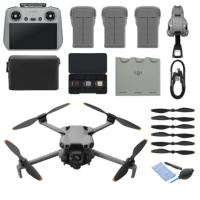
  • DJI-Mini-5-Pro-Fly-More-Combo-Smart-Controller-Cleaning-Kit_1.1.jpg

    DJI Mini 5 Pro Fly More Combo + Smart Controller & Cleaning Kit

  • 12508293_1.jpg

    DJI Air 3S Fly More Combo + RC 2 Remote Controller

  • Populaire DJI actioncams
  • dji-osmo-action-6-adventure-combo-1.webp

    DJI Osmo Action 6 - Adventure Combo

  • osmo pocket4-in the box 2.jpg

    DJI Osmo Pocket 4 Creator Combo

  • Populaire DJI stabilizers
  • dji-rs-5-combo_12.jpg

    DJI RS 5 Combo

  • DJI-RS-4-Mini-1.jpg

    DJI RS 4 Mini Combo

  • Populaire Leica camera's
  • leica-q3-tegel-tabel.jpg

    Leica 19080 Q3 Black

  • leica-m11p-black_1.jpg

    Leica 20211 M11-P body zwart

  • 12486719-1.jpg

    Leica 10607 SL3 Black

  • Populaire Leica lenzen
  • Leica-11189-Vario-Elmarit-SL-2.8-24-70-ASPH_1.jpg

    Leica 11189 Vario-Elmarit-SL 24-70mm F/2.8 ASPH

  • Leica 11175 90-280mm.png

    Leica 11175 APO-Vario-Elmarit-SL 90-280mm F/2.8-4

  • leica-summilux-m-black_1.jpg

    Leica 11728 Summilux-M 50mm F/1.4 ASPH Black

  • Populaire Tamron groothoeklenzen
  • 12308793_1.jpg

    Tamron 17-28mm F/2.8 Di III RXD Sony FE

  • Tamron-28-75mm-F2.8-Di-III-VXD-G2_2.jpg

    Tamron 28-75mm F/2.8 Di III VXD G2 Sony FE

  • Populaire Tamron macrolenzen
  • Tamron-20mm-F28-Di-III-OSD.jpg

    Tamron 20mm F/2.8 Di III RXD Sony FE

  • Populaire Tamron telelenzen
  • Tamron 28-200mm F2.8-5.6 Di III RXD_1.jpg

    Tamron 28-200mm F/2.8-5.6 Di III RXD Sony FE

  • 12425774-1.jpg

    Tamron 50-400mm F/4.5-6.3 Di III VC VXD Sony FE

  • Populaire Olympus camera's
  • 12481096_1.jpg

    OM SYSTEM OM-1 mark II body

  • Olympus-E-M10-IV-zilver_1.jpg

    Olympus OM-D E-M10 mark IV Body zilver

  • OMSystem_Tough_TG7_rood_foto1.jpg

    OM SYSTEM Tough TG-7 rood

  • Populaire Olympus Lenzen
  • om-system-mzuiko-12-40mm_1.jpg

    OM SYSTEM M.Zuiko Digital ED 12-40mm F/2.8 PRO II

  • 11011001_24500.jpg

    Olympus M.Zuiko Digital ED 60mm F/2.8 Macro

  • Olympus_MFT_14-150mm_f40-56II_zwartED_M.JPG

    Olympus M.Zuiko Digital ED 14-150mm F/4.0-5.6 II

  • Populaire Epson printers
  • Epson-EcoTank-ET-8550_1.jpg

    Epson EcoTank ET-8550 all-in-one A3+ fotoprinter

  • 12364673_1.jpg

    Epson EcoTank ET-8500 all-in-one fotoprinter

  • 12333395.jpg

    Epson SureColor SC-P700 A3+ fotoprinter

  • Populaire Epson scanners
  • 12171706_1.jpg

    Epson Perfection V600 Photo scanner

  • 12203118.jpg

    Epson Perfection V850 Pro scanner

  • 12447712_1.jpg

    Epson Perfection V39II scanner

  • Tweedehands camera's
  • Tweedehands objectieven
  • Tweedehands statieven & gimbals
  • Tweedehands studio apparatuur
  • Tweedehands camera accessoires
  • Tweedehands analoog
  • Natuurfotografie
  • Stadsfotografie
  • Modelfotografie
  • Actiefotografie
  • Reportagefotografie
  • Studiofotografie
  • Videografie
  • Technieken

How to: beginner tips voor Adobe Lightroom

Lightroom is de meest gebruikte fotobewerkingssoftware onder professionals én hobbyfotografen. Geen wonder, want er zitten tal van opties in om uw foto's te organiseren en te bewerken. En het programma werkt verrassend eenvoudig. Hieronder een paar tips aan de hand van enkele van de belangrijkste bewerkingsmogelijkheden in Lightroom. Voor de doorgewinterde fotograaf wellicht al gesneden koek, maar voor menig hobbyfotograaf heel erg handig!

1. Achteraf verwijderen van sensorstof van uw foto

Het zal de meeste fotografen wel eens overkomen zijn: u bekijkt uw gemaakte foto’s op de computer en ziet dan dat op iedere foto, op dezelfde plek, een grijze vlek zit. Het betekent maar één ding: vuil op uw sensor. Door een handige tool in Lightroom werkt u deze plekken eenvoudig weg. Deze is in de Ontwikkelen-modus te vinden in het toolpanel aan de rechterkant. Door op het icoon te klikken opent zich boven de basisbewerkingen een nieuw paneel waarin onder andere de grootte van de selectietool aan te passen is. Door met de selectietool op de plek van de stof op de sensor te klikken gaat Lightroom op zoek naar een gebied in de foto waarin geen stof zichtbaar is om deze vervolgens als het ware over de plek heen te plakken. In de meeste gevallen zal Lightroom de bewerking correct uitvoeren en een gebied uitkiezen om te kopiëren, maar in het geval waarin Lightroom het verkeerde gebied kopieert is het ook mogelijk om handmatig dit gebied te kiezen. En daarna: snel uw sensor schoon laten maken, want voorkomen is beter dan retoucheren!

Screenshot sensordust.jpg

2. Portretretouchering

Door de hoge resolutie waarin veel camera’s tegenwoordig foto’s maken worden alle details en oneffenheden op een portret vastgelegd. Hieronder enkele tips portretten er beter uit te laten zien. De tool om sensorstof te verwijderen uit een foto kunt u ook gebruiken om kleine oneffenheden uit de huid van een portret weg te halen. Door de dekking-slider naar bijvoorbeeld 50% te schuiven is het ook mogelijk om rimpels minder aanwezig te laten zijn. U schildert er dan eigenlijk een onscherpte overheen, waardoor de rimpel veel minder opvalt. Met de brushtool van Lightroom is het mogelijk om bepaalde delen van de afbeeldingen aan te passen.

Binnen de brushtool zijn er enkele voorinstellingen die geselecteerd kunnen worden om portretten te verbeteren. Als u klikt op het brush icoon opent zich een nieuw paneel met alle aanpassingen die u toe kunt kennen aan de brush. Bovenaan vindt u enkele voorinstellingen in een drop-down menu. Als u met brush op de voorinstelling ‘huid verzachten’ de huid selecteert, zal de huid wat zachter ogen en zullen oneffenheden minder opvallen. Als u op een andere plek in de foto ook de brushtool wilt gebruiken maar dan met een andere instelling, dan kunt u boven in het paneel klikken op ‘Nieuw’. Mocht u later toch nog wat willen aanpassen in een eerdere bewerking, dan kunt u die weer openen door op het grijze bolletje te klikken. De op dat moment geselecteerde bewerking krijgt dan een zwart bolletje. Er zijn ook brush-voorinstellingen beschikbaar om tanden witter te maken of om irissen meer op te laten vallen, maar uiteraard kunt u ook zelf creatief aan de slag gaan met de beschikbare sliders. Denk hierbij bijvoorbeeld aan het scherper maken van de ogen, meer contrast toevoegen in het haar van het model op de foto of het iets extra belichten van een kant van het gezicht. Om later terug te zien wat er met de brush allemaal geselecteerd is kunt u de muis iets langer boven het bolletje houden. Lightroom laat dan met een rode gloed over de foto zien wat er allemaal geselecteerd is met de brush.

Screenshot portret.jpg

3. Meerdere foto's met dezelfde instellingen bewerken

In een bepaalde situaties is het wenselijk een aantal foto’s op dezelfde manier te bewerken. Bijvoorbeeld als u meerdere portretten heeft gemaakt met dezelfde belichtingsinstellingen of als u foto’s van een gezinsfotoshoot allemaal in dezelfde stijl wilt bewerken. Om niet bij iedere foto steeds dezelfde sliders te hoeven schuiven is het binnen Lightroom gelukkig mogelijk om bewerkingsinstellingen te kopiëren en op andere foto’s toe te passen. Klik hiervoor met de rechtermuisknop op een foto in de fotobalk aan de onderkant van het scherm waarvan u de bewerkingen wilt kopiëren en klik door naar Ontwikkelinstellingen en Instellingen kopiëren. U krijgt dan een venster te zien met alle bewerkingen die u kunt kopiëren. Let goed op: vaak is het niet wenselijk om lokale aanpassingen op perspectief te kopiëren, deze kunt u in dit venster dan ook de-selecteren. Klik hierna op kopiëren. Selecteer nu de foto’s waarop u de bewerking wilt plakken en klik nu via Ontwikkelinstellingen op Instellingen plakken.

Schermafbeelding Ontwikkelinstellingen kopie.png

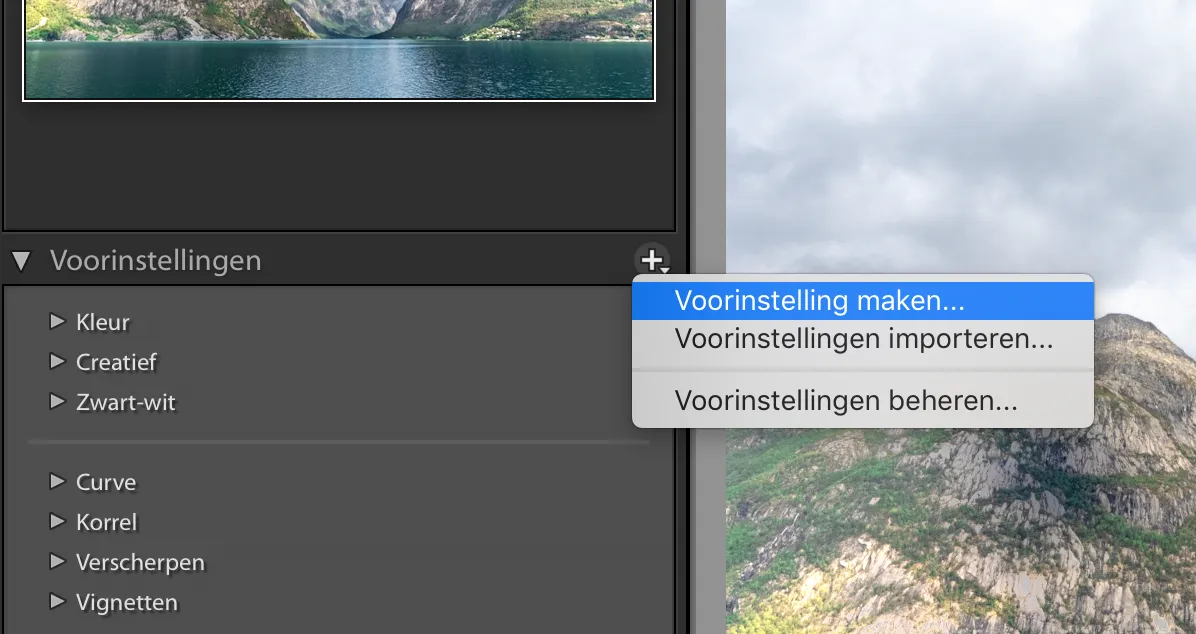
Als u vaker bepaalde instellingen op uw foto's wil toepassen dan kunt u hiervoor ook een zogenaamde preset aanmaken. Hiermee slaat u als het ware de bewerkingen die u op een foto heeft toegepast op, om die later ook toe te kunnen passen op andere foto's. Door in het linker paneel onder Voorinstellingen op het plusje te klikken kunt u de bewerkingen van de op dat moment geselecteerde foto opslaan en een naam te geven. Deze preset kunt u dan later terugvinden onder het drop-downmenu Gebruikersvoorinstellingen.

Schermafbeelding Preset aanmaken.png

Er zijn ook verschillende websites die presets aanbieden, bijvoorbeeld Presetgallery.com. Op deze manier kunt u snel uw foto's bewerken in een bepaalde stijl.