Kamera_Express_logo_2019_svg.svg
  • Fotocamera's
  • Objectieven
  • Statieven
  • Videocamera's
  • Tassen
  • Studio
  • Beeldbewerking
  • Audio & televisie
  • Verrekijkers, scopes & accessoires
  • Accessoires
  • Outlet
  • Tweedehands
  • Acties
  • Canon
  • Sony
  • Nikon
  • Panasonic
  • Fujifilm
  • Sigma
  • DJI
  • Leica
  • Tamron
  • OM SYSTEM
  • Epson
  • Alle merken
  • Populaire Sony camera's
  • sony-a7v-1.jpg

    Sony A7 V body

  • sony-a6700-body_1.jpg

    Sony A6700 body

  • 12311310_1.jpg

    Sony Cybershot DSC-RX100 mark VII

  • Populaire Sony lenzen
  • SONY-FE-24-70MM-F2.8-GM-II-1.jpg

    Sony FE 24-70mm F/2.8 GM II objectief

  • SONY-FE-24-105MM-F4.0G-OSS-1.jpg

    Sony FE 24-105mm F/4.0G OSS objectief

  • SONY-FE-50MM-F1.8-1.jpg

    Sony FE 50mm F/1.8

  • Populaire Nikon camera's
  • Nikon-Z8_1.jpg

    Nikon Z8 body

  • nikon-z6-iii-1.jpg

    Nikon Z6 III body

  • nikon-zf_1.jpg

    Nikon Z f body zwart

  • Populaire Nikon lenzen
  • Nikon Z 24-70mm F28 S-line Nikkor 1.jpg

    Nikon NIKKOR Z 24-70mm F/2.8 S objectief

  • Nikon-Z-70-200mm-F18-S-line-Nikkor-1.jpg

    Nikon NIKKOR Z 70-200mm F/2.8 VR S

  • Nikon-Z-135mm-F1.8-1.jpg

    Nikon Z 135mm F/1.8 S-line Plena

  • Populaire Panasonic camera's
  • panasonic-g9ii-1.jpg

    Panasonic Lumix DC-G9II body

  • panasonic_lumix_S52X-1.jpg

    Panasonic Lumix DC-S5 IIX body

  • panasonic_lumix_s5_m2_body.jpg

    Panasonic Lumix DC-S5 II body

  • Populaire Panasonic Lenzen
  • 12289260_1.jpg

    Panasonic Lumix S 24-105mm F/4.0 Macro OIS

  • panasonic-lumixs-50mm-f18_1.jpg

    Panasonic Lumix S 50mm F/1.8

  • 12217412_1.jpg

    Panasonic Lumix G Vario 100-300mm F/4.0-5.6 mark II

  • Populaire Fujifilm camera's
  • fujifilm_x-t5_zwart-1.jpg

    Fujifilm X-T5 body zwart

  • Fujifilm-X-E5-zwart-1.jpg

    Fujifilm X-E5 body zwart

  • fujifilm-x100vi-silver-1.jpg

    Fujifilm X100VI zilver

  • Populaire Fujifilm Lenzen
  • Fujifilm_30700_foto1.jpg

    Fujifilm XF 70-300mm F/4.0-5.6 R LM OIS WR

  • 11024042_32426.jpg

    Fujifilm XF 16-55mm F/2.8 R LM WR

  • Fujifilm_XF33mm_F14_RWR_foto1.jpg

    Fujifilm XF 33mm F/1.4 R LM WR

  • Populaire Sigma groothoeklenzen
  • sigma-24-70-f2.8-dgdnii-art-lens-1.jpg

    Sigma 24-70mm F/2.8 DG DN Art II Sony FE

  • Sigma-18-50-E_1.jpg

    Sigma 18-50mm F/2.8 DC DN Contemporary Sony E objectief

  • Populaire Sigma macrolenzen
  • Sigma_105mm_F2.8_1_2.jpg

    Sigma 105mm F/2.8 DG DN Macro Art Sony FE

  • Populaire Sigma telelenzen
  • 12201072_1.jpg

    Sigma 150-600mm F/5-6.3 DG OS HSM Contemporary Canon EF

  • Sigma_70_200_2.8_1.jpg

    Sigma 70-200mm F/2.8 DG DN OS Sports Sony FE

  • Populaire DJI drones
  • DJI-Mini-5-Pro-Fly-More-Combo-Smart-Controller-Cleaning-Kit_1.1.jpg

    DJI Mini 5 Pro Fly More Combo + Smart Controller & Cleaning Kit

  • 12508293_1.jpg

    DJI Air 3S Fly More Combo + RC 2 Remote Controller

  • Populaire DJI actioncams
  • dji-osmo-action-6-adventure-combo-1.webp

    DJI Osmo Action 6 - Adventure Combo

  • osmo pocket4-in the box 2.jpg

    DJI Osmo Pocket 4 Creator Combo

  • Populaire DJI stabilizers
  • dji-rs-5-combo_12.jpg

    DJI RS 5 Combo

  • DJI-RS-4-Mini-1.jpg

    DJI RS 4 Mini Combo

  • Populaire Leica camera's
  • leica-q3-tegel-tabel.jpg

    Leica 19080 Q3 Black

  • leica-m11p-black_1.jpg

    Leica 20211 M11-P body zwart

  • 12486719-1.jpg

    Leica 10607 SL3 Black

  • Populaire Leica lenzen
  • Leica-11189-Vario-Elmarit-SL-2.8-24-70-ASPH_1.jpg

    Leica 11189 Vario-Elmarit-SL 24-70mm F/2.8 ASPH

  • Leica 11175 90-280mm.png

    Leica 11175 APO-Vario-Elmarit-SL 90-280mm F/2.8-4

  • leica-summilux-m-black_1.jpg

    Leica 11728 Summilux-M 50mm F/1.4 ASPH Black

  • Populaire Tamron groothoeklenzen
  • 12308793_1.jpg

    Tamron 17-28mm F/2.8 Di III RXD Sony FE

  • Tamron-28-75mm-F2.8-Di-III-VXD-G2_2.jpg

    Tamron 28-75mm F/2.8 Di III VXD G2 Sony FE

  • Populaire Tamron macrolenzen
  • Tamron-20mm-F28-Di-III-OSD.jpg

    Tamron 20mm F/2.8 Di III RXD Sony FE

  • Populaire Tamron telelenzen
  • Tamron 28-200mm F2.8-5.6 Di III RXD_1.jpg

    Tamron 28-200mm F/2.8-5.6 Di III RXD Sony FE

  • 12425774-1.jpg

    Tamron 50-400mm F/4.5-6.3 Di III VC VXD Sony FE

  • Populaire Olympus camera's
  • 12481096_1.jpg

    OM SYSTEM OM-1 mark II body

  • Olympus-E-M10-IV-zilver_1.jpg

    Olympus OM-D E-M10 mark IV Body zilver

  • OMSystem_Tough_TG7_rood_foto1.jpg

    OM SYSTEM Tough TG-7 rood

  • Populaire Olympus Lenzen
  • om-system-mzuiko-12-40mm_1.jpg

    OM SYSTEM M.Zuiko Digital ED 12-40mm F/2.8 PRO II

  • 11011001_24500.jpg

    Olympus M.Zuiko Digital ED 60mm F/2.8 Macro

  • Olympus_MFT_14-150mm_f40-56II_zwartED_M.JPG

    Olympus M.Zuiko Digital ED 14-150mm F/4.0-5.6 II

  • Populaire Epson printers
  • Epson-EcoTank-ET-8550_1.jpg

    Epson EcoTank ET-8550 all-in-one A3+ fotoprinter

  • 12364673_1.jpg

    Epson EcoTank ET-8500 all-in-one fotoprinter

  • 12333395.jpg

    Epson SureColor SC-P700 A3+ fotoprinter

  • Populaire Epson scanners
  • 12171706_1.jpg

    Epson Perfection V600 Photo scanner

  • 12203118.jpg

    Epson Perfection V850 Pro scanner

  • 12447712_1.jpg

    Epson Perfection V39II scanner

  • Tweedehands camera's
  • Tweedehands objectieven
  • Tweedehands statieven & gimbals
  • Tweedehands studio apparatuur
  • Tweedehands camera accessoires
  • Tweedehands analoog
  • Natuurfotografie
  • Stadsfotografie
  • Modelfotografie
  • Actiefotografie
  • Reportagefotografie
  • Studiofotografie
  • Videografie
  • Technieken

Photoshop vs. Lightroom: welke moet ik kiezen?

De foto schieten is vaak nog maar het halve werk. Je maakt hem echt compleet met een geslaagde nabewerking. Hoewel ‘photoshoppen’ een werkwoord op zich is geworden, is er naast Photoshop nog een ander zeer interessant programma van Adobe voor jou als fotograaf: Lightroom. Maar wat zijn precies de verschillen en welke moet je kopen? Dat leggen we je in dit artikel uit.

Hoewel beide programma’s van dezelfde maker (Adobe) zijn, zijn er toch grote verschillen. Hierbij moet je denken aan de layout, de wijze waarop je een foto kunt bewerken en de manier waarop je je foto’s beheert. Voordat we daarover uitbreiden, eerst een stukje geschiedenis.

Geschiedenis

Adobe lanceerde Photoshop in 1990 en richtte zich daarmee niet alleen tot fotografen maar ook tot illustratoren, grafisch ontwerpers en webdesigners. Om al deze gebruikers in hun behoeften te voorzien heeft Adobe het programma volgestopt met functionaliteiten. In 2007 volgde Lightroom, waarbij de focus uitsluitend op fotografen ligt.

Omdat Photoshop veel meer functionaliteiten bevat heeft het een steilere leercurve dan Lightroom. De doelgroep van Photoshop is dan ook veel ruimer. Je kunt je voorstellen dat grafische ontwerpers heel andere tools gebruiken dan jij als fotograaf. De gemiddelde gebruiker zal een grootste deel van het gereedschap lekker in het kistje laten zitten. Als je net begint met fotobewerking is het zeker niet gek als je in Photoshop door de bomen het bos niet meer ziet. Voor veel fotografen die alleen foto’s willen bewerken is Lightroom daarom zeker een uitkomst. Het aantal tools bruikbare tools is relatief gezien veel groter.

De grote verschillen

Belangrijk: Adobe maakt van Photoshop ook een Elements versie. Dit kan je zien als een uitgeklede versie van het programma waarbij ingewikkelde en geavanceerde functies eruit gelaten zijn. Als we in dit artikel spreken over Photoshop, dan hebben we het over de volledige versie: Photoshop CC.

Layout

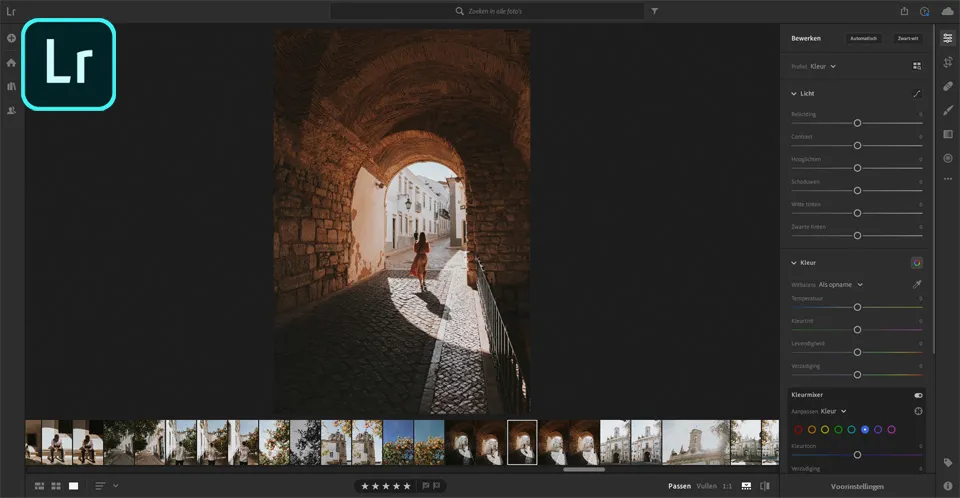
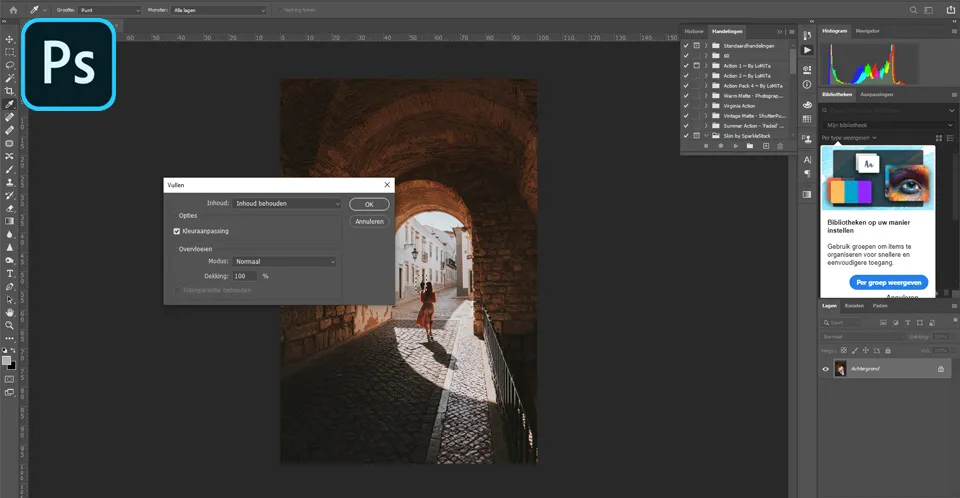
Het eerste dat je opvalt als je beide programma’s opent is de layout. Waar Photoshop een donkergrijs uiterlijk heeft is Lightroom voorzien van een zwarte schil. In Photoshop vind je bovenin het menu met daarin de bewerkingstools. Ook kan je hier meerdere afbeeldingen tegelijk open hebben staan in verschillende vensters. Lightroom is daarentegen opgebouwd uit modules, bijvoorbeeld ‘Bibliotheek’, ‘Ontwikkelen‘ en ‘Afdrukken’. In elke module vind je de daar bijbehorende functionaliteiten. De layout van Lightroom oogt door het ontbreken van vele functies die je wel in Photoshop vindt een stuk overzichtelijker.
Screenshot_Lightroom.jpg

Bibliotheek

Lightroom kan je beschouwen als een bibliotheek waarin je foto’s opgeslagen zijn. Als je aan de slag gaat met een foto wordt elke bewerking automatisch opgeslagen en onthouden. Ook als je het programma afsluit en later terugkomt zijn deze bewerkingen terug te zien en eventueel terug te draaien. Ben je tevreden over je bewerking? Dan kan je hem exporteren als een JPG-bestand onder een nieuwe naam. Het mooie is dat het originele bestand ook altijd bewaard blijft.

Als je bewerkt met Photoshop ben je genoodzaakt om je foto’s ergens anders te archiveren, bijvoorbeeld in Adobe Bridge of simpelweg in een map op je computer. Van daaruit importeer je je foto, waarna je er mee aan de slag gaat. In Photoshop kan je tijdens het bewerken maar een beperkt aantal stappen terug. Als je de foto eenmaal hebt opgeslagen als JPG en het programma hebt verlaten, zijn ook al je bewerkingsstappen weg. Wil je later nog eens terugkomen op je bewerking, dan is het zaak dat je werkt met lagen en de foto opslaat als Photoshop-bestand (PSD).

Nabewerking

Dan nu misschien wel het belangrijkste: de daadwerkelijke bewerkingsopties. Omdat Lightroom exclusief gericht is op fotografen haal je de tools om dingen als contrast, helderheid, kleurtint en verzadiging aan te passen in een handomdraai voor je. In Photoshop is het iets meer zoeken naar deze functies, maar je hebt daarna wel meer bewerkingsvrijheid.

Over het algemeen worden aanpassingen die je in Lightroom doet toegepast op de gehele foto. Een manier om lokale delen van de foto aan te passen (om bijvoorbeeld door te drukken, tegen te houden of de kleur aan te passen) is door te werken met Bereiksmaskers. In Photoshop maak je daarentegen gebruik van zoveel lagen en maskers als je wilt. Daarom heeft Photoshop hierbij een streepje voor.

Screenshot_Photoshop.jpg

‘Photoshoppen’

Als mensen spreken over ‘photoshoppen’, dan wordt eerder gedacht aan opvallende aanpassingen zoals delen van de foto klonen, een huid zachter maken of enkele kilootjes wegwerken. Hoewel dit mogelijk is met Lightroom, moet je voor het uitgebreidere kloon- en retoucheerwerk toch echt in Photoshop zijn. Het heet ook niet voor niks ‘photoshoppen’! Omdat je kunt werken met lagen in Photoshop is dit hiervoor een stuk geschikter.

Archiveren, organiseren en presenteren

Lightroom is meer dan een bewerkingsprogramma. Zoals eerder gezegd beschikt het programma over een bibliotheek met daarin jouw foto’s. Deze kan je organiseren op basis van bijvoorbeeld keywords, EXIF-informatie of GPS-informatie. Krijg je vrienden over de vloer? Dan maak je snel en gemakkelijk een slideshow met bijvoorbeeld jouw mooiste vakantiekiekjes. In Photoshop is dit niet mogelijk.

Moet ik Photoshop of Lightroom kiezen?

Nu je een beeld hebt van wat beide programma’s kunnen is het tijd voor de hamvraag: welke is het meest geschikt voor jou? Eigenlijk ben je zelf de enige die dat kan bepalen. Beide programma’s zijn namelijk een goede keuze, het is maar net waar je ze voor wilt gebruiken. Hieronder een aantal mogelijke wensen en het programma dat daar bijpast.

  • > Ik heb weinig ervaring met nabewerking en wil mijn eerste stappen zetten. *

In dit geval is het verstandig te beginnen met Lightroom. Omdat dit programma iets minder uitgebreid is heb je meer overzicht, wat het gebruiksgemak weer ten goede komt. Ook is de leercurve bij Lightroom minder steil, dus je hebt het sneller onder de knie.

  • > Ik wil de belichting, het contrast en de kleuren van mijn foto’s verbeteren. *

Wil je geen gekke trucjes uithalen maar gewoon je foto’s opknappen door de belichting en het contrast aan te passen, dan is Lightroom perfect. Omdat dit precies is waar je het programma voor ontwikkeld is, heb je geen last van allerlei andere functies die je toch niet gebruikt. Dit komt de workflow ten goede. Ook handig voor professionals!

  • > Ik wil graag al mijn foto’s en bewerkingen organiseren op een centrale plek. *

In dit geval kies je voor Lightroom. Photoshop heeft namelijk geen eigen bibliotheek. Zoals besproken heb je binnen Lightroom een archief met daarin al je foto’s en de bewerkingen daarvan. Deze kunnen ook nog gesorteerd worden op basis van bijvoorbeeld keywords, EXIF-informatie of GPS-informatie. Wel zo handig als je alles op één plek wilt hebben en zelf niet aan de slag wilt met archiveren.

  • > Ik wil mijn objecten op mijn foto graag aanpassen, verwijderen of verplaatsen. *

Doe je aan modefotografie en wil je je modellen graag een paar kilo lichter maken of een gladdere huid geven, dan kies je voor Photoshop. De kloon- en retoucheeropties hierin zijn een stuk uitgebreider dan in Lightroom. Ook als je andere objecten los wil laten komen van de achtergrond, zoals bijvoorbeeld bij productfotografie, ben je gebonden aan Photoshop.

  • > Ik wil ook grafisch aan de slag gaan en posters of collages maken. *

Wil je meer dan foto’s nabewerken, zoals bijvoorbeeld posters of collages maken, dan is Photoshop de juiste keuze. Met Lightroom is het niet mogelijk om grafische ontwerpen te maken.

  • > Ik kan nog geen keuze maken. Kan ik ook gewoon beide programma’s gebruiken? *

Natuurlijk! Hoewel er overlap zit in functionaliteiten, vullen Photoshop en Lightroom elkaar ook mooi aan. Zo kan je bijvoorbeeld aanpassingen aan de belichting en kleuren in Lightroom doen, en ingewikkelder retoucheerwerk in Photoshop. Als je over beide programma’s beschikt kan je in een handomdraai je foto van het ene naar het andere programma overzetten en verdergaan met je bewerking.