



Foto’s op je computer zetten, zo doe je dat
Na thuiskomst wil je graag zo snel mogelijk je foto’s bekijken, maar dan natuurlijk niet op dat schermpje van je camera. Daarvoor is je computer veel beter geschikt. Maar weet je wel hoe je de foto’s op je computer krijgt? Er zijn diverse manieren om dit te doen, in dit artikel nemen we je mee in de meest gebruikte manieren voor een Windows computer en Mac.
Foto’s op de computer zetten met Windows verkenner
- Geheugenkaartje koppelen / Open je Windows verkenner
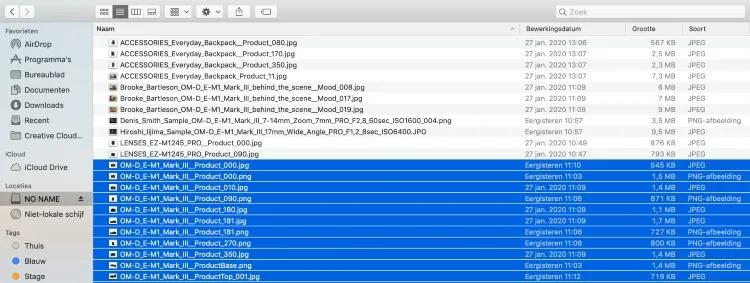
Pak eerst je SD-kaartje, anders wordt het een lastige klus. Sommige computers zijn voorzien van een speciale toegang voor SD-kaarten. Mocht jouw computer geen speciale toegang hebben, gebruik dan een kaartlezer. Als deze is gevonden door je computer is het tijd om de Windows verkenner te openen. Aan de linkerkant van je scherm zie je de apparaten die je computer herkent. Selecteer je geheugenkaart, dan opent hij je geheugenkaart en zie je al je bestanden. - Foto’s bekijken / Selectie maken
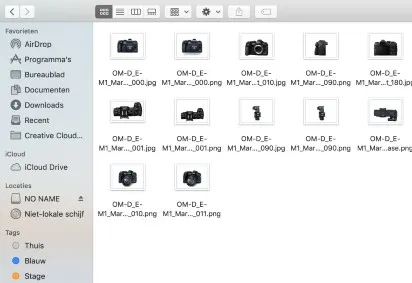
Nu zie je als het goed is alle foto’s die je hebt gemaakt en wilt overzetten. Mocht je alleen een overzicht zien met alle details van de bestanden, klik dan bovenin je scherm even op voorbeeldvenster. Dan kan je namelijk de afbeeldingen iets groter bekijken. Wel zo handig als je wilt voorselecteren. Wil je toch alle foto’s van je camera halen, selecteer dan alles met ctrl + A. Kopieer al de afbeeldingen die je wilt opslaan op je computer en ga naar de plek waar je ze wilt bewaren - Naar de nieuwe locatie / naar de back-up locatie / nieuwe map
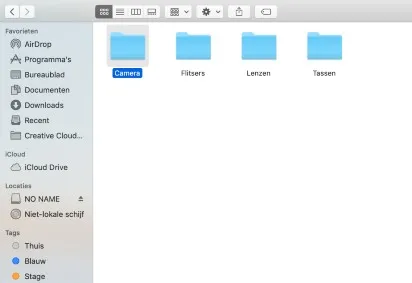
De nieuwe locatie kan een plek zijn op je computer, op je Dropbox of op een externe harde schijf/NAS. Het werkt allemaal hetzelfde, is dat nog eens handig. Maak op de juiste plek een map aan volgens de manier waarop jij je foto’s archiveert. Heb je geen idee hoe je dit wil doen? Zo maak je overzichtelijk archief. Onthoud wel altijd: op één plek opslaan is niet voldoende en maak altijd een goede back-up [ linken goede back-up maken]. - Done!
En ja, nu staan je foto’s op je computer. Dat is pas stap één. Nu is het tijd voor het maken van een overzichtelijk archief en een goede back-up.
Verschil tussen Windows verkenner en Windows foto programma
Windows biedt nog een andere mogelijkheid om jouw foto’s op de computer te zetten. Dit noemen ze: Windows foto programma. We vertellen je kort de verschillen, dan kan je zelf kiezen welke manier je fijner vindt.
- Bij het inpluggen van je geheugenkaart kies je niet voor ‘map en bestanden weergeven,’ maar voor ‘foto’s en video’s importeren’. Dan kom je in de Windows afbeeldingenbibliotheek.
- Wanneer je alle foto’s van je camera wil overzetten op je computer, klik dan op de knop ‘alle foto’s selecteren’. Daarna importeer je alles. Wil je niet alles, maak dan eerst je selectie. Bovenin kan je de voortgang volgen, schrik niet als ze nog niet in de juiste volgorde staan. Dit gebeurt later automatisch.
- Als je bovenin op het pijltje naar links klikt, kom je in de bibliotheek. Side note: Windows maakt de map aan met de datum van vandaag. Als jouw jouw archief opgebouwd is door middel van de datum waarop de foto’s gemaakt zijn, pas dit dan aan in de instellingen.
Foto’s op de computer zetten met Mac Finder
Geheugenkaartje koppelen
Om te beginnen heb je het volgende nodig: je geheugenkaart en eventueel een kaartlezer wanneer jouw computer geen speciale toegang heeft voor SD-kaarten. Als je geheugenkaart gevonden is door je computer is het tijd om de finder te openen. Om toegang te krijgen tot je geheugenkaart selecteer je aan de linkerkant van je scherm jouw geheugenkaart bij apparaten.
Bekijk je foto’s en selecteer
Nu zie je als het goed is een overzicht van alle foto’s die je hebt gemaakt met je camera. Mocht je geen foto’s zien, maar alleen de details, selecteer dan de rijenweergave. Deze is bovenaan je scherm te vinden onder het kopje weergave. Maak een selectie van de goed gelukte foto’s of selecteer al het materiaal als je dat liever hebt. Kopieer de beelden en plak ze in de juiste map.