Kamera_Express_logo_2019_svg.svg
  • Fotocamera's
  • Objectieven
  • Statieven
  • Videocamera's
  • Tassen
  • Studio
  • Beeldbewerking
  • Audio & televisie
  • Verrekijkers, scopes & accessoires
  • Accessoires
  • Outlet
  • Tweedehands
  • Acties
  • Canon
  • Sony
  • Nikon
  • Panasonic
  • Fujifilm
  • Sigma
  • DJI
  • Leica
  • Tamron
  • OM SYSTEM
  • Epson
  • Alle merken
  • Populaire Sony camera's
  • sony-a7v-1.jpg

    Sony A7 V body

  • sony-a6700-body_1.jpg

    Sony A6700 body

  • 12311310_1.jpg

    Sony Cybershot DSC-RX100 mark VII

  • Populaire Sony lenzen
  • SONY-FE-24-70MM-F2.8-GM-II-1.jpg

    Sony FE 24-70mm F/2.8 GM II objectief

  • SONY-FE-24-105MM-F4.0G-OSS-1.jpg

    Sony FE 24-105mm F/4.0G OSS objectief

  • SONY-FE-50MM-F1.8-1.jpg

    Sony FE 50mm F/1.8

  • Populaire Nikon camera's
  • Nikon-Z8_1.jpg

    Nikon Z8 body

  • nikon-z6-iii-1.jpg

    Nikon Z6 III body

  • nikon-zf_1.jpg

    Nikon Z f body zwart

  • Populaire Nikon lenzen
  • Nikon Z 24-70mm F28 S-line Nikkor 1.jpg

    Nikon NIKKOR Z 24-70mm F/2.8 S objectief

  • Nikon-Z-70-200mm-F18-S-line-Nikkor-1.jpg

    Nikon NIKKOR Z 70-200mm F/2.8 VR S

  • Nikon-Z-135mm-F1.8-1.jpg

    Nikon Z 135mm F/1.8 S-line Plena

  • Populaire Panasonic camera's
  • panasonic-g9ii-1.jpg

    Panasonic Lumix DC-G9II body

  • panasonic_lumix_S52X-1.jpg

    Panasonic Lumix DC-S5 IIX body

  • panasonic_lumix_s5_m2_body.jpg

    Panasonic Lumix DC-S5 II body

  • Populaire Panasonic Lenzen
  • 12289260_1.jpg

    Panasonic Lumix S 24-105mm F/4.0 Macro OIS

  • panasonic-lumixs-50mm-f18_1.jpg

    Panasonic Lumix S 50mm F/1.8

  • 12217412_1.jpg

    Panasonic Lumix G Vario 100-300mm F/4.0-5.6 mark II

  • Populaire Fujifilm camera's
  • fujifilm_x-t5_zwart-1.jpg

    Fujifilm X-T5 body zwart

  • Fujifilm-X-E5-zwart-1.jpg

    Fujifilm X-E5 body zwart

  • fujifilm-x100vi-silver-1.jpg

    Fujifilm X100VI zilver

  • Populaire Fujifilm Lenzen
  • Fujifilm_30700_foto1.jpg

    Fujifilm XF 70-300mm F/4.0-5.6 R LM OIS WR

  • 11024042_32426.jpg

    Fujifilm XF 16-55mm F/2.8 R LM WR

  • Fujifilm_XF33mm_F14_RWR_foto1.jpg

    Fujifilm XF 33mm F/1.4 R LM WR

  • Populaire Sigma groothoeklenzen
  • sigma-24-70-f2.8-dgdnii-art-lens-1.jpg

    Sigma 24-70mm F/2.8 DG DN Art II Sony FE

  • Sigma-18-50-E_1.jpg

    Sigma 18-50mm F/2.8 DC DN Contemporary Sony E objectief

  • Populaire Sigma macrolenzen
  • Sigma_105mm_F2.8_1_2.jpg

    Sigma 105mm F/2.8 DG DN Macro Art Sony FE

  • Populaire Sigma telelenzen
  • 12201072_1.jpg

    Sigma 150-600mm F/5-6.3 DG OS HSM Contemporary Canon EF

  • Sigma_70_200_2.8_1.jpg

    Sigma 70-200mm F/2.8 DG DN OS Sports Sony FE

  • Populaire DJI drones
  • DJI-Mini-5-Pro-Fly-More-Combo-Smart-Controller-Cleaning-Kit_1.1.jpg

    DJI Mini 5 Pro Fly More Combo + Smart Controller & Cleaning Kit

  • 12508293_1.jpg

    DJI Air 3S Fly More Combo + RC 2 Remote Controller

  • Populaire DJI actioncams
  • dji-osmo-action-6-adventure-combo-1.webp

    DJI Osmo Action 6 - Adventure Combo

  • osmo pocket4-in the box 2.jpg

    DJI Osmo Pocket 4 Creator Combo

  • Populaire DJI stabilizers
  • dji-rs-5-combo_12.jpg

    DJI RS 5 Combo

  • DJI-RS-4-Mini-1.jpg

    DJI RS 4 Mini Combo

  • Populaire Leica camera's
  • leica-q3-tegel-tabel.jpg

    Leica 19080 Q3 Black

  • leica-m11p-black_1.jpg

    Leica 20211 M11-P body zwart

  • 12486719-1.jpg

    Leica 10607 SL3 Black

  • Populaire Leica lenzen
  • Leica-11189-Vario-Elmarit-SL-2.8-24-70-ASPH_1.jpg

    Leica 11189 Vario-Elmarit-SL 24-70mm F/2.8 ASPH

  • Leica 11175 90-280mm.png

    Leica 11175 APO-Vario-Elmarit-SL 90-280mm F/2.8-4

  • leica-summilux-m-black_1.jpg

    Leica 11728 Summilux-M 50mm F/1.4 ASPH Black

  • Populaire Tamron groothoeklenzen
  • 12308793_1.jpg

    Tamron 17-28mm F/2.8 Di III RXD Sony FE

  • Tamron-28-75mm-F2.8-Di-III-VXD-G2_2.jpg

    Tamron 28-75mm F/2.8 Di III VXD G2 Sony FE

  • Populaire Tamron macrolenzen
  • Tamron-20mm-F28-Di-III-OSD.jpg

    Tamron 20mm F/2.8 Di III RXD Sony FE

  • Populaire Tamron telelenzen
  • Tamron 28-200mm F2.8-5.6 Di III RXD_1.jpg

    Tamron 28-200mm F/2.8-5.6 Di III RXD Sony FE

  • 12425774-1.jpg

    Tamron 50-400mm F/4.5-6.3 Di III VC VXD Sony FE

  • Populaire Olympus camera's
  • 12481096_1.jpg

    OM SYSTEM OM-1 mark II body

  • Olympus-E-M10-IV-zilver_1.jpg

    Olympus OM-D E-M10 mark IV Body zilver

  • OMSystem_Tough_TG7_rood_foto1.jpg

    OM SYSTEM Tough TG-7 rood

  • Populaire Olympus Lenzen
  • om-system-mzuiko-12-40mm_1.jpg

    OM SYSTEM M.Zuiko Digital ED 12-40mm F/2.8 PRO II

  • 11011001_24500.jpg

    Olympus M.Zuiko Digital ED 60mm F/2.8 Macro

  • Olympus_MFT_14-150mm_f40-56II_zwartED_M.JPG

    Olympus M.Zuiko Digital ED 14-150mm F/4.0-5.6 II

  • Populaire Epson printers
  • Epson-EcoTank-ET-8550_1.jpg

    Epson EcoTank ET-8550 all-in-one A3+ fotoprinter

  • 12364673_1.jpg

    Epson EcoTank ET-8500 all-in-one fotoprinter

  • 12333395.jpg

    Epson SureColor SC-P700 A3+ fotoprinter

  • Populaire Epson scanners
  • 12171706_1.jpg

    Epson Perfection V600 Photo scanner

  • 12203118.jpg

    Epson Perfection V850 Pro scanner

  • 12447712_1.jpg

    Epson Perfection V39II scanner

  • Tweedehands camera's
  • Tweedehands objectieven
  • Tweedehands statieven & gimbals
  • Tweedehands studio apparatuur
  • Tweedehands camera accessoires
  • Tweedehands analoog
  • Natuurfotografie
  • Stadsfotografie
  • Modelfotografie
  • Actiefotografie
  • Reportagefotografie
  • Studiofotografie
  • Videografie
  • Technieken

Foto's bewerken in Lightroom Mobile (Android/iPhone)

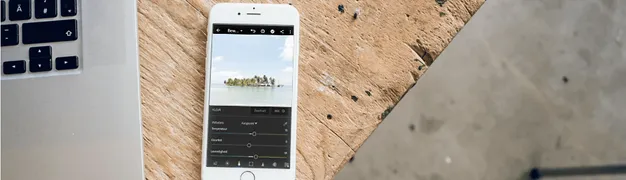
Veel fotografen en meerdere Kamera-Express collega's werken vaak en graag met Lightroom Mobile. Waarom? Het is makkelijk en snel. Tegenwoordig hebben veel camera's WiFi of Bluetooth verbinding waardoor je net geschoten foto's binnen enkele seconden op je telefoon staan. Vervolgens kan je deze in de Lightroom app importeren en bewerken. Je kan er zelfs RAW foto's in nabewerken, gewoon op je smartphone.

De Lightroom Mobile app is beschikbaar voor Android en iOS. De app zelf is gratis te downloaden en te gebruiken. Enkele geavanceerde functies zijn alleen voor betalende gebruikers, maar geloof ons, die heb je echt niet nodig om je foto's prachtig na te bewerken. Op deze pagina laten we je alle belangrijke functies zien en hoe je van een normale vakantie foto een kuntstwerkje maakt. Wij hebben zelf gewerkt met een Android smartphone, maar je kan onze stappen prima volgen met een iPhone of iPad. De app is op beide systemen namelijk hetzelfde.

Aan de slag!

Download eerst de app in de Google Playstore of Apple Appstore. Als je de app voor de eerste keer opent, zal Adobe je vragen om in te loggen. Dit kan met je Adobe-ID of log in via een Google account. Doordat de app gelinkt is aan je Adobe-ID zullen de foto's via de Cloud automatisch op andere apparaten verschijnen waar je bent ingelogd, zoals thuis op de desktop Lightroom versie.

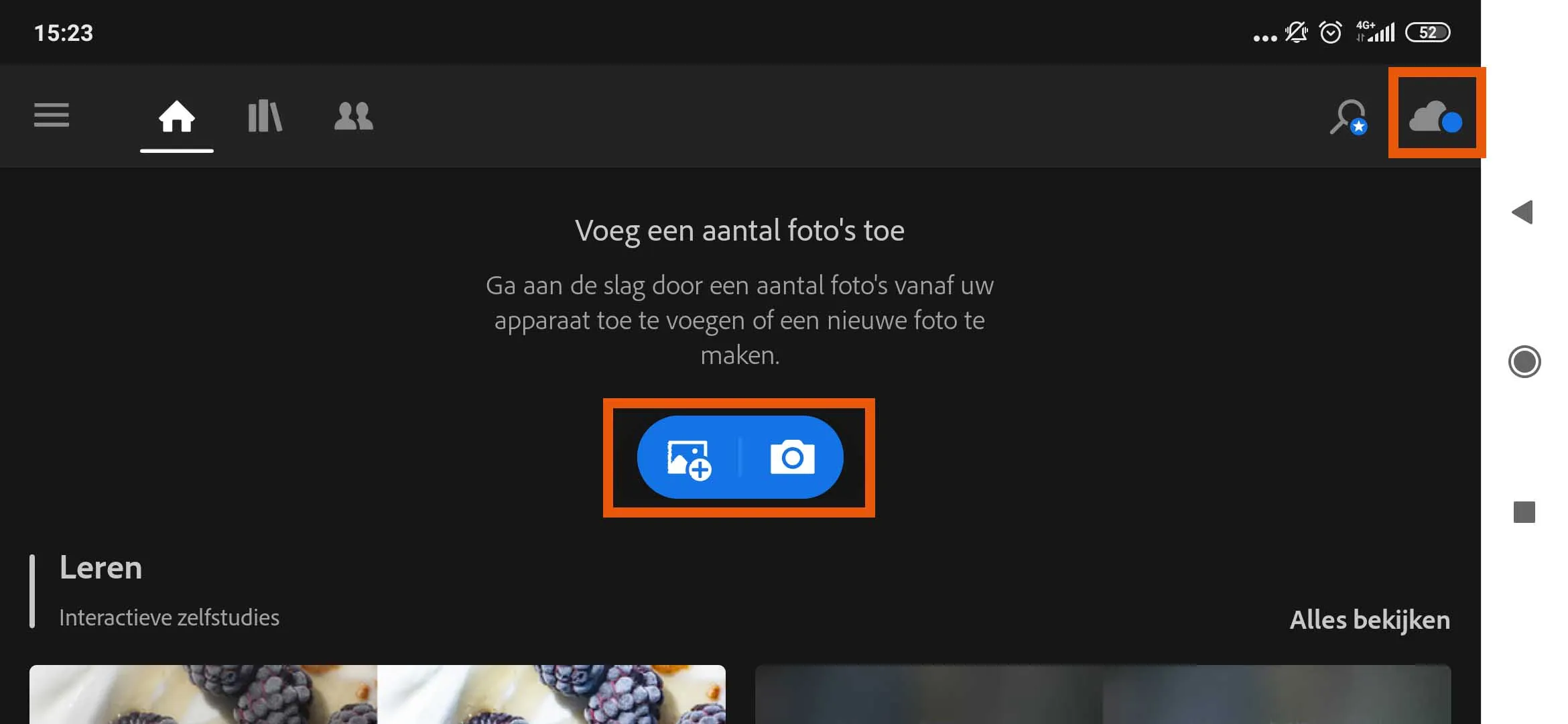
Op dit thuis-scherm heb je normaal een overzicht van alle foto's. Wij hebben er hier nog geen toegevoegd dus is de bibliotheek leeg. Met de blauwe knop in het midden kan je een foto toevoegen door er één te maken of vanuit de gallerij van je telefoon. Rechts bovenin staat een Cloud-icoon. Hiermee kan je snel foto's uit je Adobe-Cloud toevoegen. Zoals je ziet staan er ook een aantal handige zelfstudies van Adobe op dit scherm. Erg leuk en handig om te bekijken als je meer wilt leren.

Zodra je een foto toegevoegd hebt is deze zichtbaar op dit thuis-scherm. Klik op de foto om te beginnen met bewerken. Lightroom Mobile kan zowel verticaal als horizontaal bediend worden.

Lightroom_mobile_screenshot_1.jpg

Bewerken: de basis

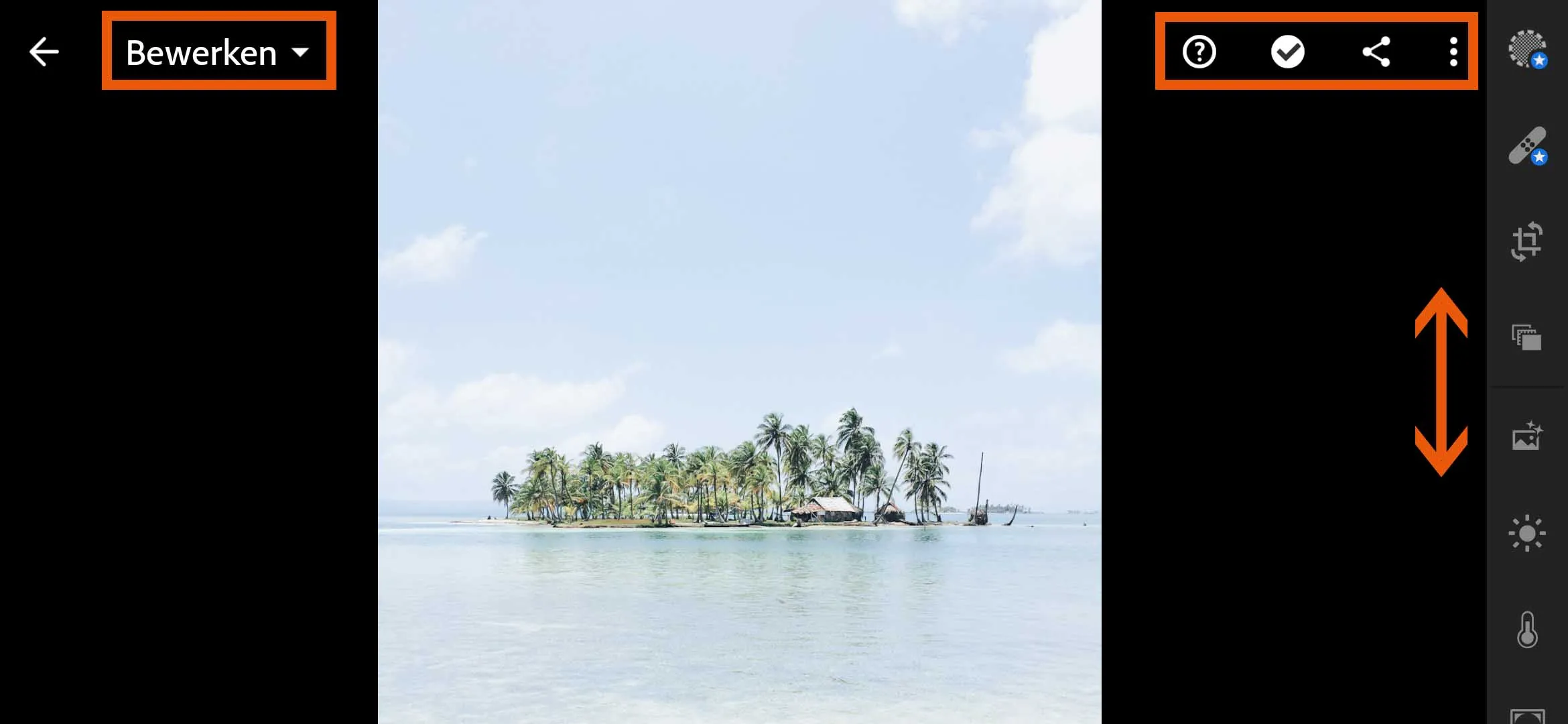
Dit is het hoofdscherm van de bewerk-pagina in de app. Bovenin kan je wisselen van bewerk-modus. Daarnaast staan er handige tips bij het vraagteken en kan je de foto opslaan of delen via de andere symbolen bovenin. Onderin het scherm zien we een balk met bewerk-opties. Deze kan je met je vinger verslepen om door alle verschillende opties te gaan. Een aantal van deze opties hebben een blauw icoon met een sterretje. Deze bewerkingen zijn alléén voor de betaalde versie van Lightroom Mobile en kunnen we nu niet gebruiken.

Lightroom_mobile_screenshot_2.jpg

In het midden zie je jouw foto staan. Met twee vingers kan je inzoomen zodat elk detail goed zichtbaar is. Door met één vinger de foto ingedrukt te houden kan je het verschil zien tussen je huidige aanpassingen en het origineel. Zo zie je in één oogopslag het effect van al je aanpassingen.

Uitsnijden

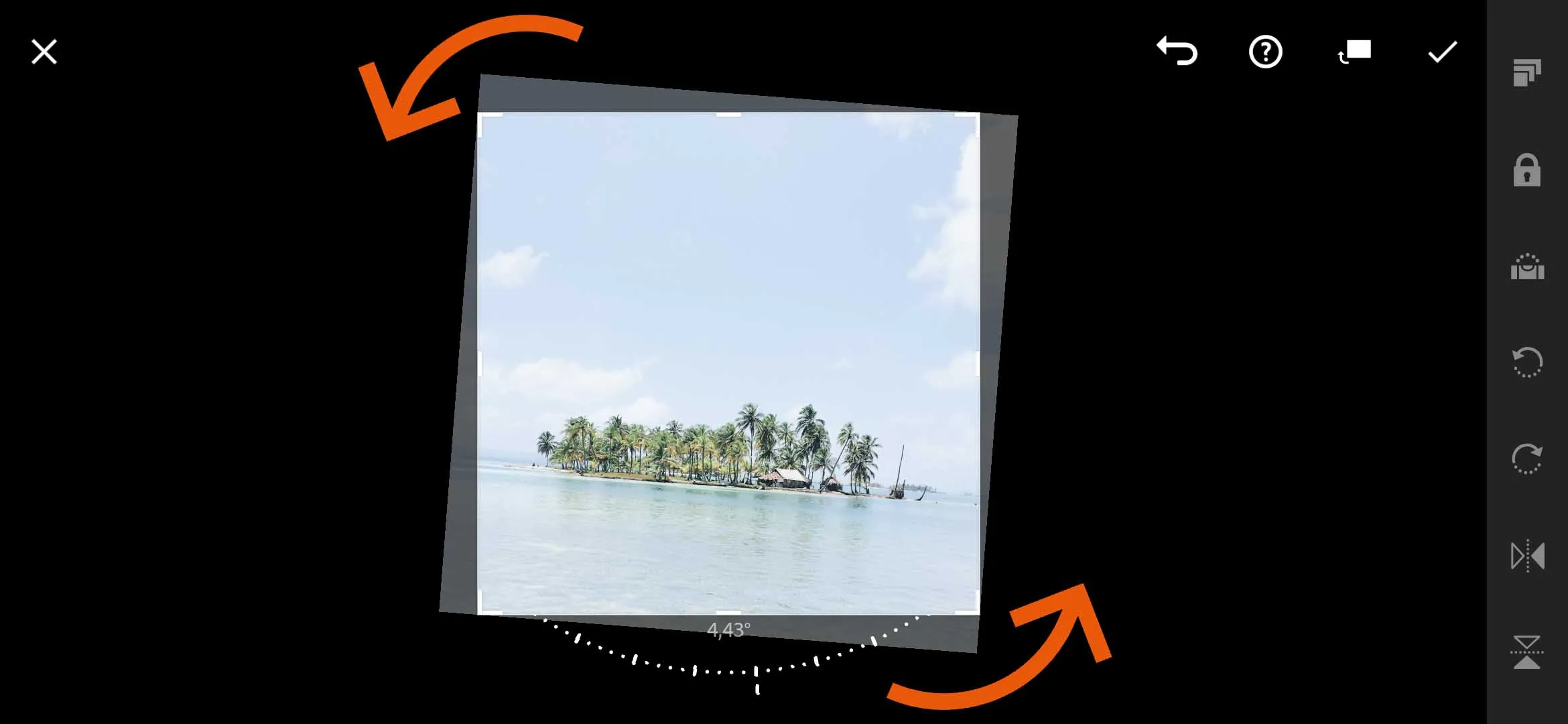
Met de optie uitsnijden kan je jouw foto croppen. Je kan delen weg snijden of de foto kantelen. Dit is een erg handige functie als er ongewenste toeristen in je vakantie foto staan of de horizon een beetje scheef staat. Je past eenvoudig de kadrering van je foto aan. Hier kan je ook de beeldverhouding aanpassen. Heb je een foto gemaakt in een 4:3 verhouding, maar wil je deze op Instagram plaatsen? Dan kan je kiezen voor een klassieke vierkante 1:1 verhouding of 16:9 voor een staande foto. Tevreden met je aanpassingen? Klik op het vinkje rechtsboven.

Lightroom_mobile_screenshot_3.jpg

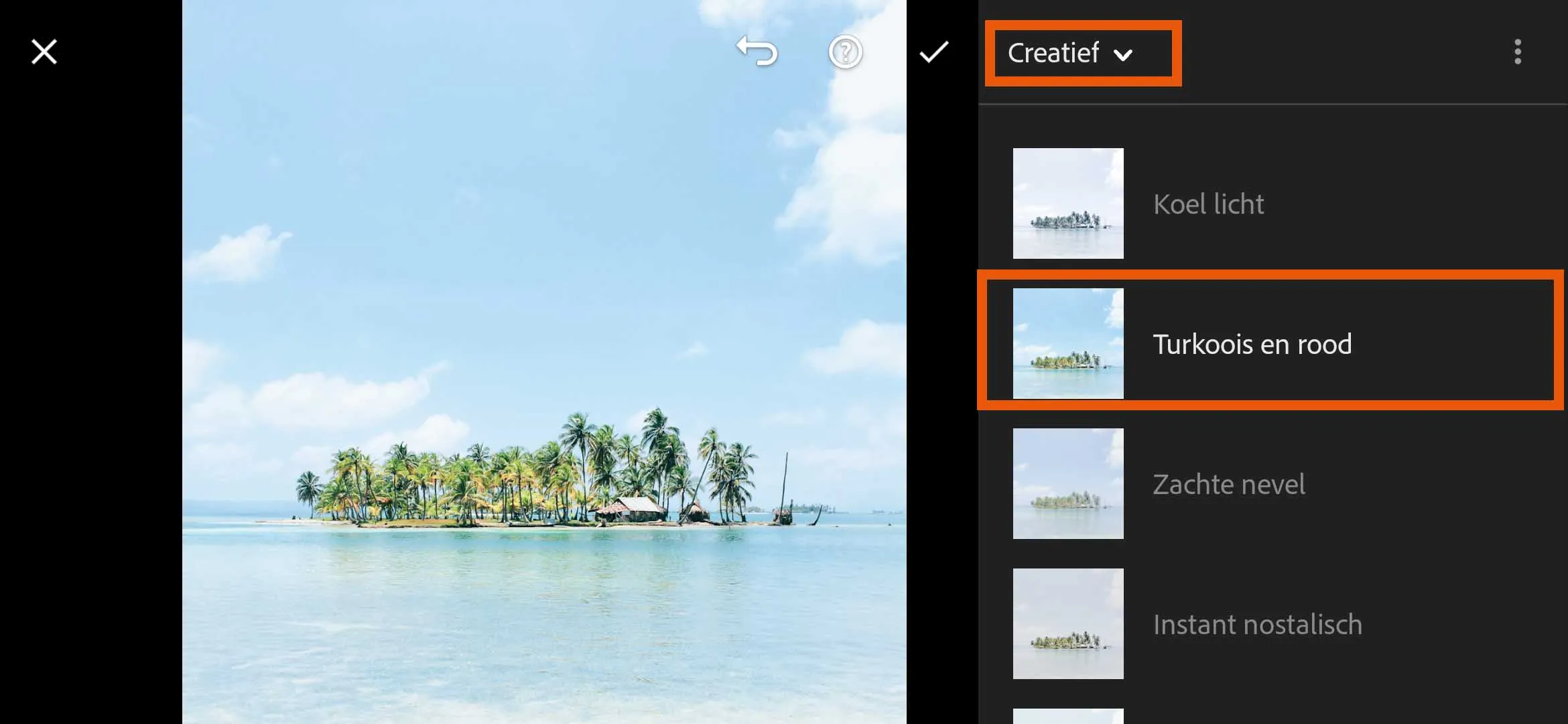
Profielen

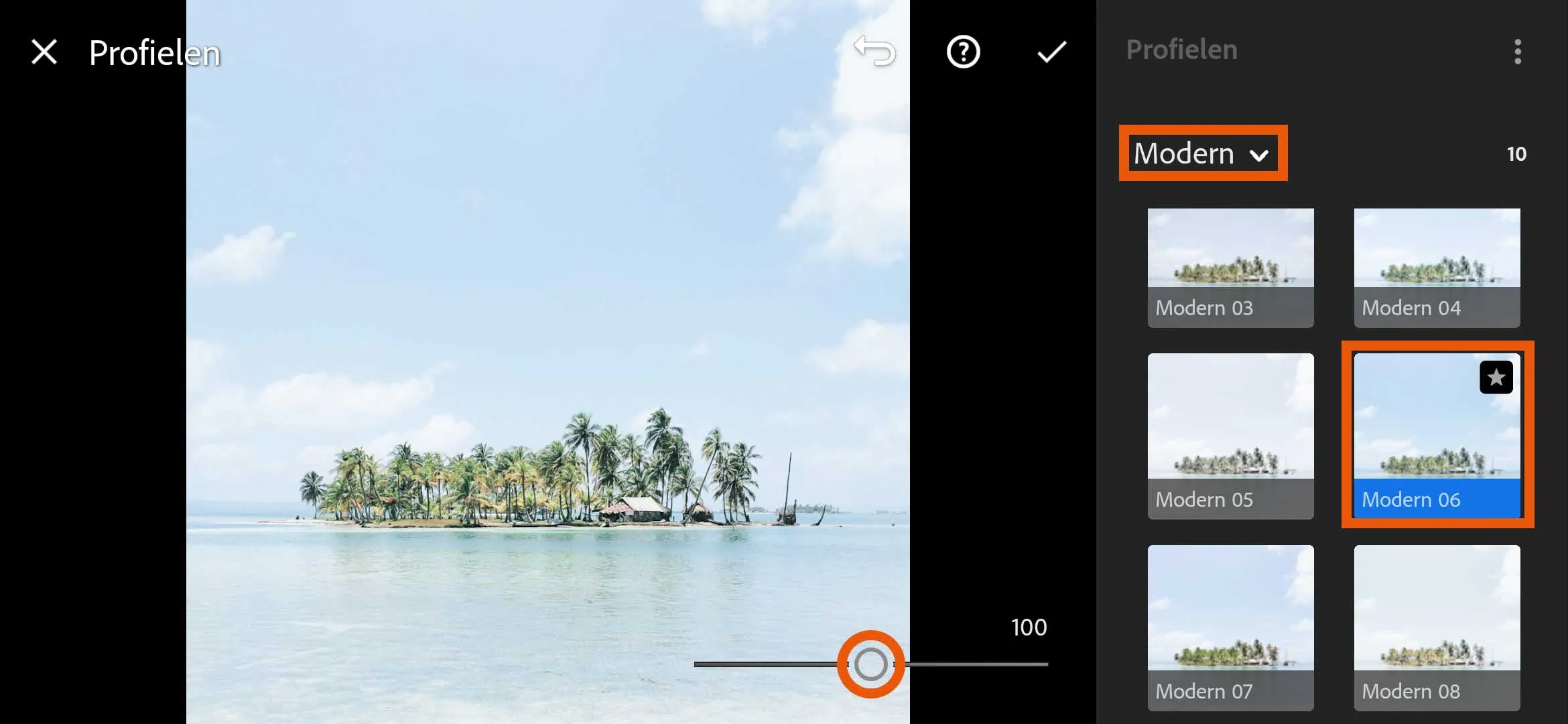
De optie profielen is voor de luie nabewerker onder ons (of als je geen tijd hebt). Hier staan allerlei vooraf ingestelde filters die je over de foto kan plaatsen. Klik én klaar! Van artistiek tot modern en zwart-wit tot vintage, je hebt keus genoeg. Met de schuifknop kan je de intensiteit van het filter instellen. Wij hebben zelf liever meer creatieve controle over de foto, dus late deze optie nu ongebruikt. Als je snel even een foto wilt bewerken om te delen op social media, dan is deze functie natuurlijk erg handig. Met het sterretje in de hoek van het profiel zet je deze op 'favoriet'. Dan kan je er in het vervolg nog sneller bij.

Lightroom_mobile_screenshot_4.jpg

Licht

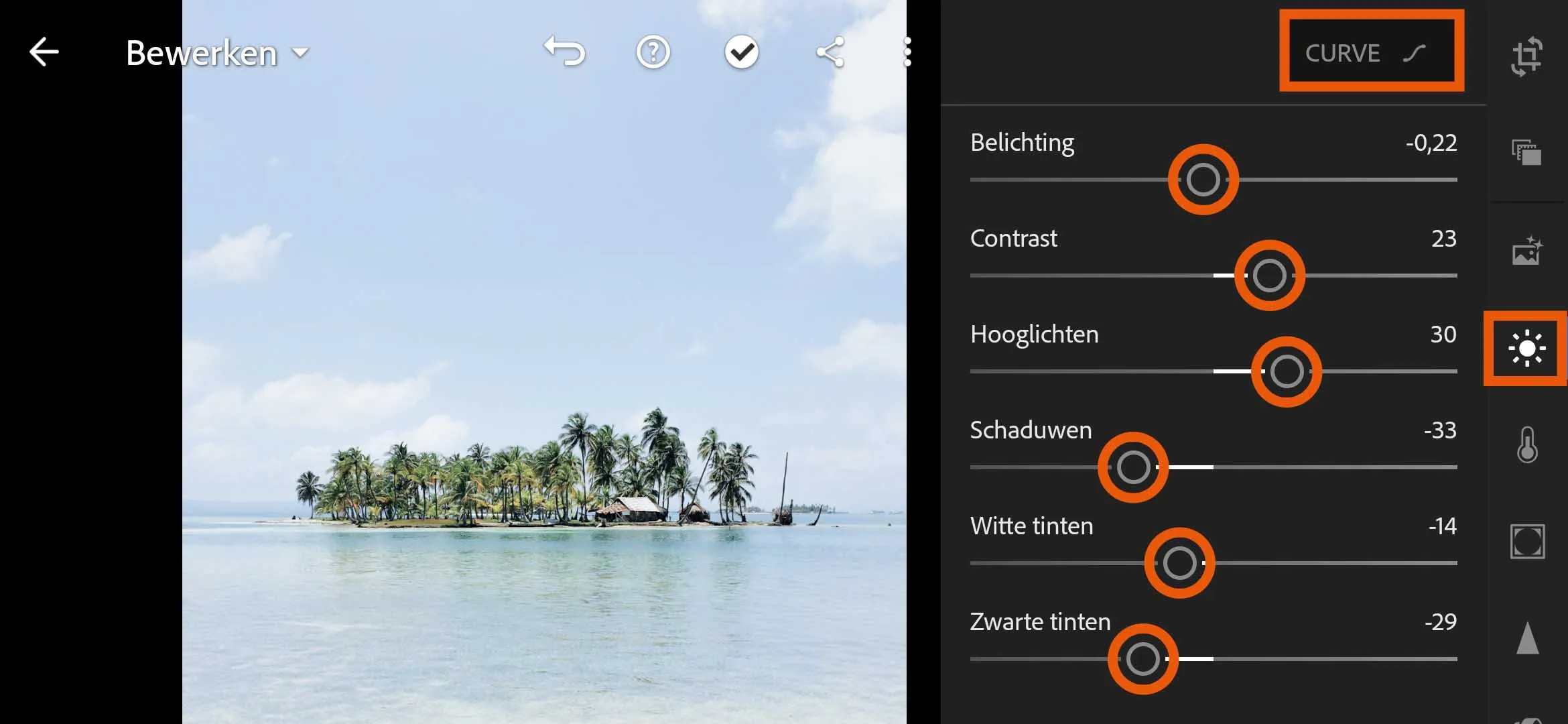
Onder de optie Licht bewerk je de belichting van je foto. Als je een RAW-bestand hebt kan je er meer uit halen dan met een JPG zoals wij hier gebruikt hebben. Lightroom Mobile accepteerd namelijk ook RAW-bestanden, net als de desktop versie. Met de handige schuifknoppen sleep je alles naar de juiste instellingen. Je ziet direct de aanpassingen op de foto terug. Met de belichting pas je de algemene belichting van de foto aan. Deze is vooral geschikt om over- of onderbelichting te compenseren. Met de overige opties versterk je het contrast, de schaduwen, donkere- en lichte tinten.

Lightroom_mobile_screenshot_5.jpg

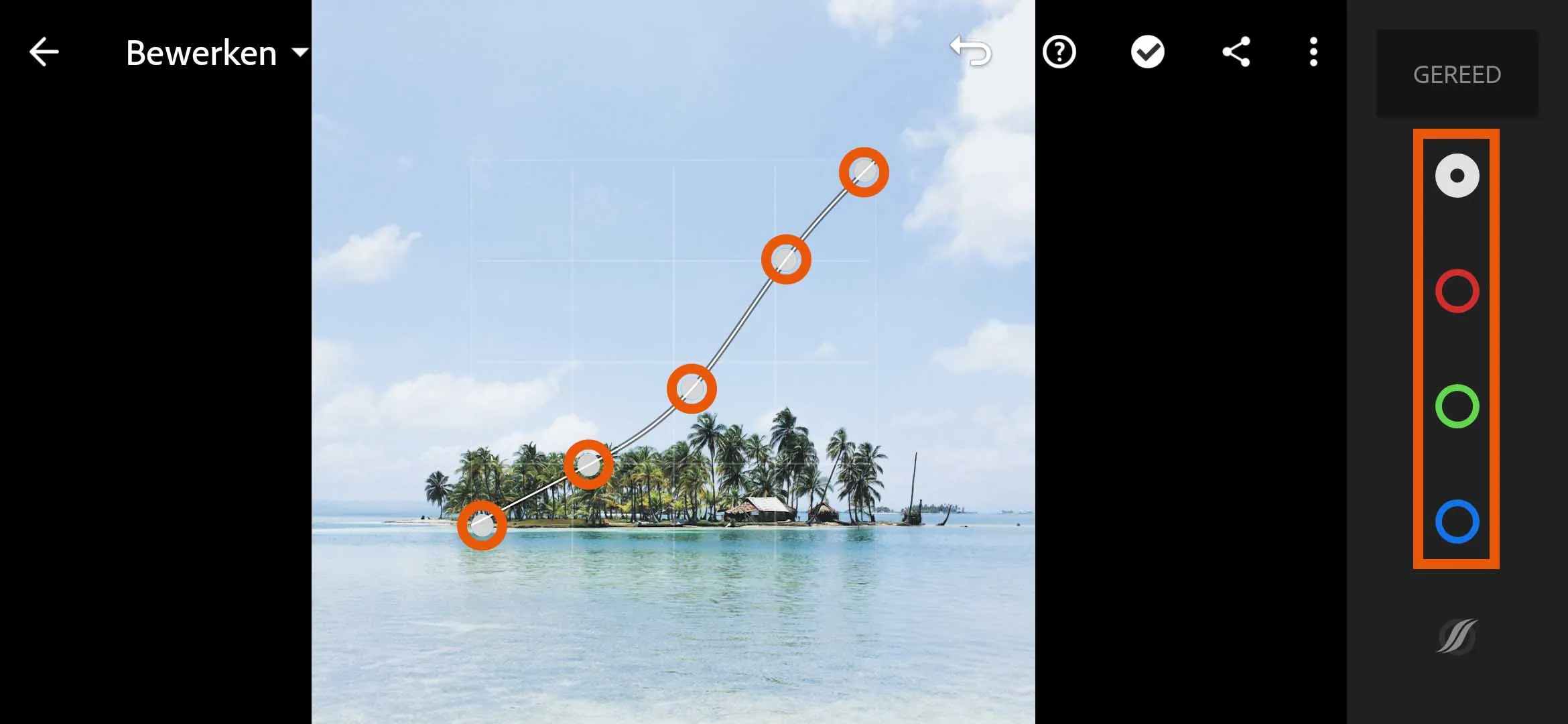
Voor de meer gevorderde fotografen staat er een curve-optie. Hiermee kan je nog verfijnder de belichting en het contrast aanpassen aan de hand van een soort grafiek. Sleep de bolletjes van de lijn naar de juiste plek voor de perfecte belichting. Linksonder in de grafiek pas je de zwarte tinten aan en rechtsboven de witte. Met de andere opties kan je de individuele kleuren-curve aanpassen.

Lightroom_mobile_screenshot_6.jpg

Kleur

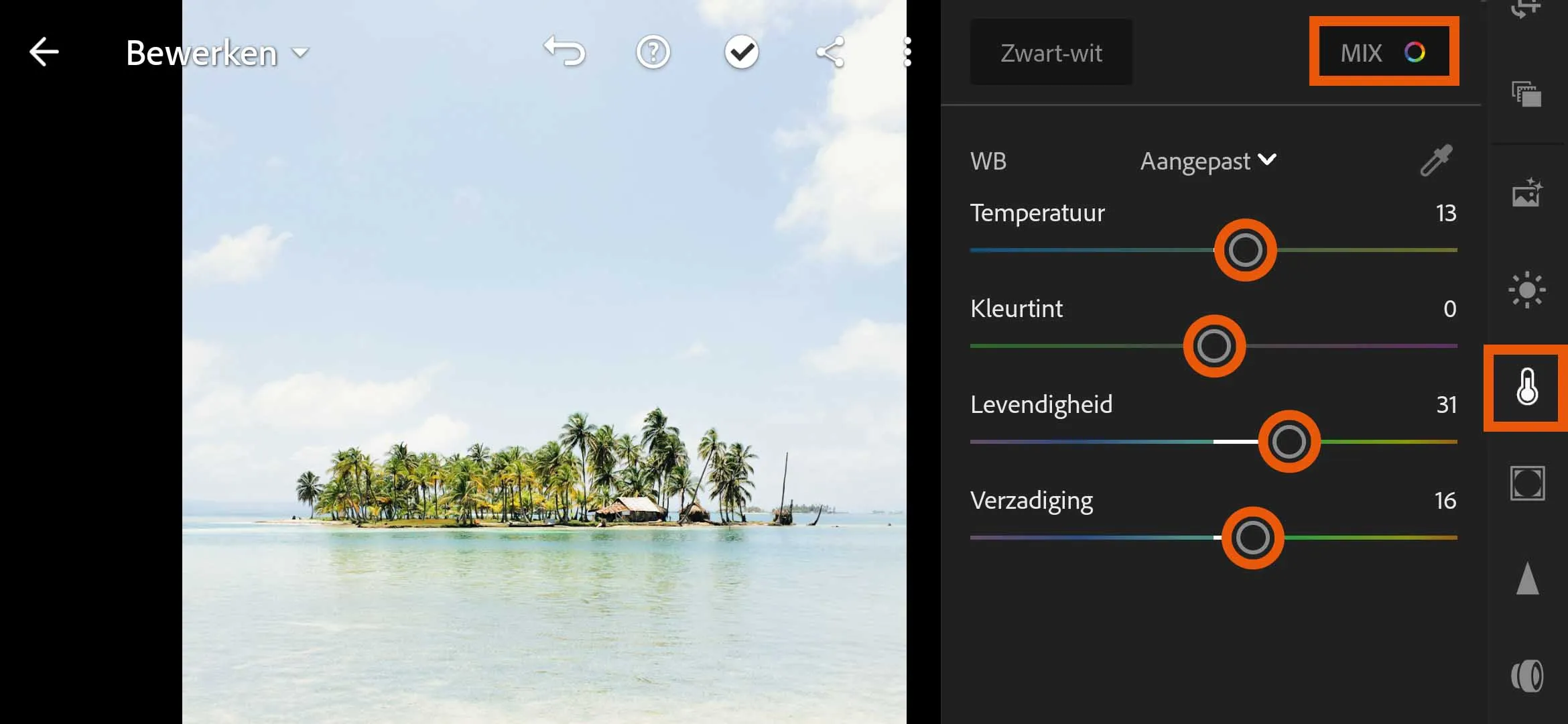
Met de Kleur-optie pas je de kleuren aan tot deze bijna letterlijk van het scherm spatten of helemaal verdwijnen. Corrigeer de kleurtemperatuur en tint van het beeld en sleep de levendigheid en verzadiging omhoog om de intensiteit van de kleuren te versterken. Als de witbalans in je camera niet goed ingesteld stond, dan kan je dat nu nog aanpassen. Om het tropische vakantiegevoel in onze foto te versterken hebben we hem iets warmer gemaakt met wat extra kleur.

Lightroom_mobile_screenshot_14.jpg

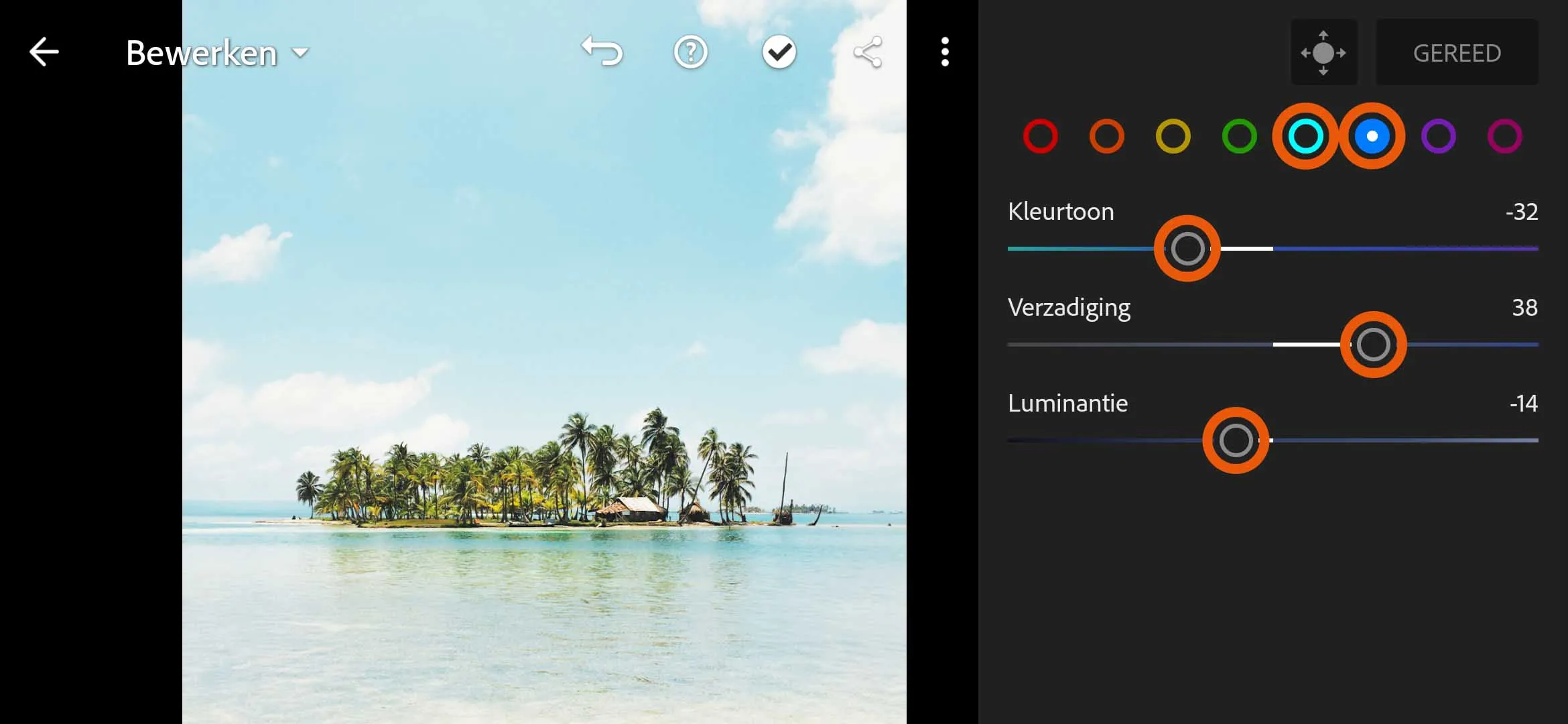
Ook is er bij de kleuren weer een optie voor de gevorderde nabewerker of als je nog meer uit de kleuren wilt halen. Via de knop MIX open je een paneel waar je per kleur de intensiteit, toon en belichting kan aanpassen. Hier trek je snel kleuren recht zoals huidtinten op een groepsfoto of de groene bladeren in een bosrijke foto. Wij hebben hier gebruik van gemaakt om de blauwe en turquoise tinten te versterken, zodat het water en de lucht in de foto nog beter zichtbaar is.

Lightroom_mobile_screenshot_15.jpg

Effecten

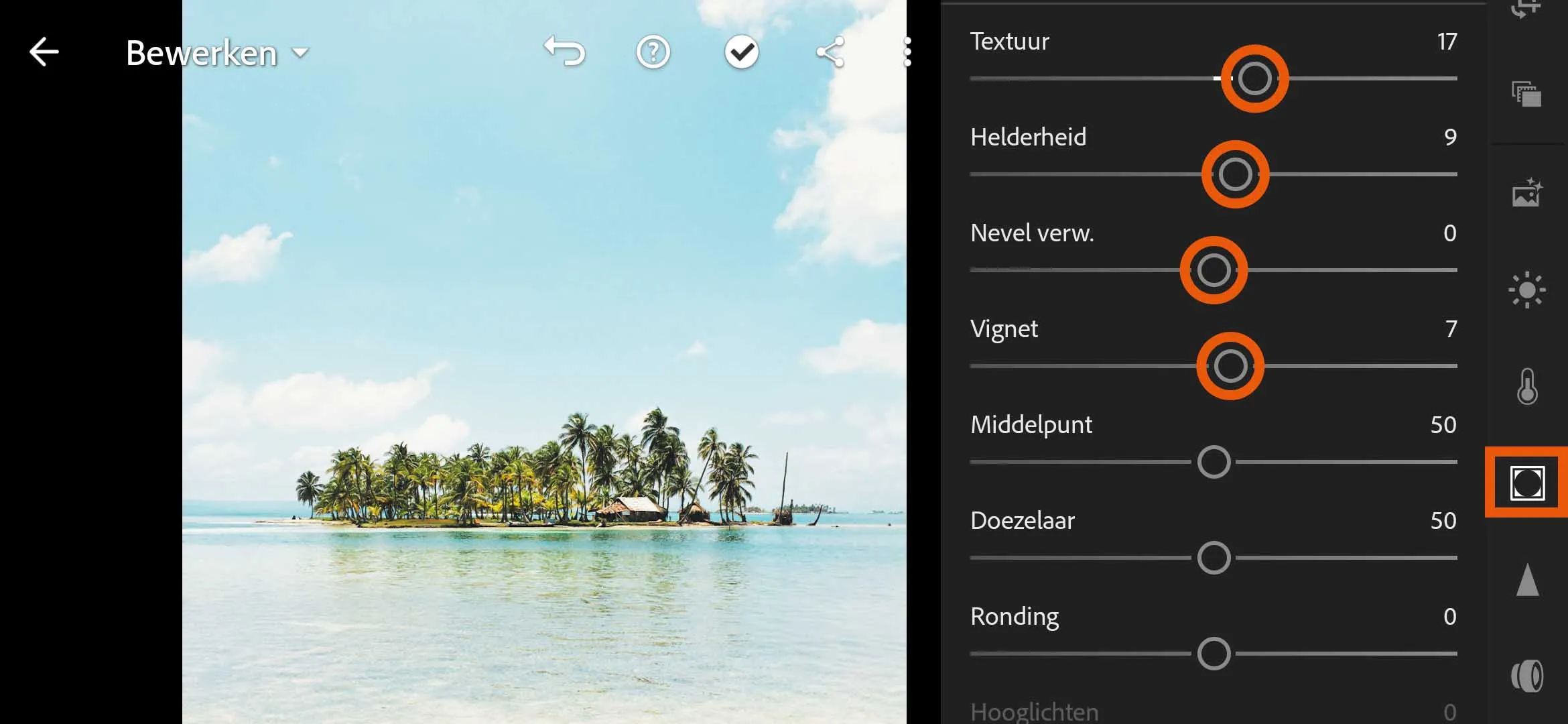
Effecten kunnen je foto net dat extraatje geven om het een speciale foto te maken. De Textuur-optie geeft extra definitie aan een textuur in je foto. Dit kan bijvoorbeeld een gerimpelde huid zijn, een houten oppervlak of golven in de zee. Deze slimme functie van Adobe laat de textuur dan nog beter naar voren komen. De optie Helderheid doet dit ook maar deze versterkt ook iets meer details in andere onderwerpen. De Mate van korreligheid geeft je foto een korrel voor dat vintage gevoel, net als bij een analoge camera.

Tip: Als je niet goed weet wat deze effecten doen, dan werkt het om de slider helemaal naar links te plaatsen en vervolgens naar rechts. Door de uitersten met elkaar te vergelijken zie je goed wat het effect doet en of je deze überhaupt wilt gebruiken.

Lightroom_mobile_screenshot_7.jpg

Details

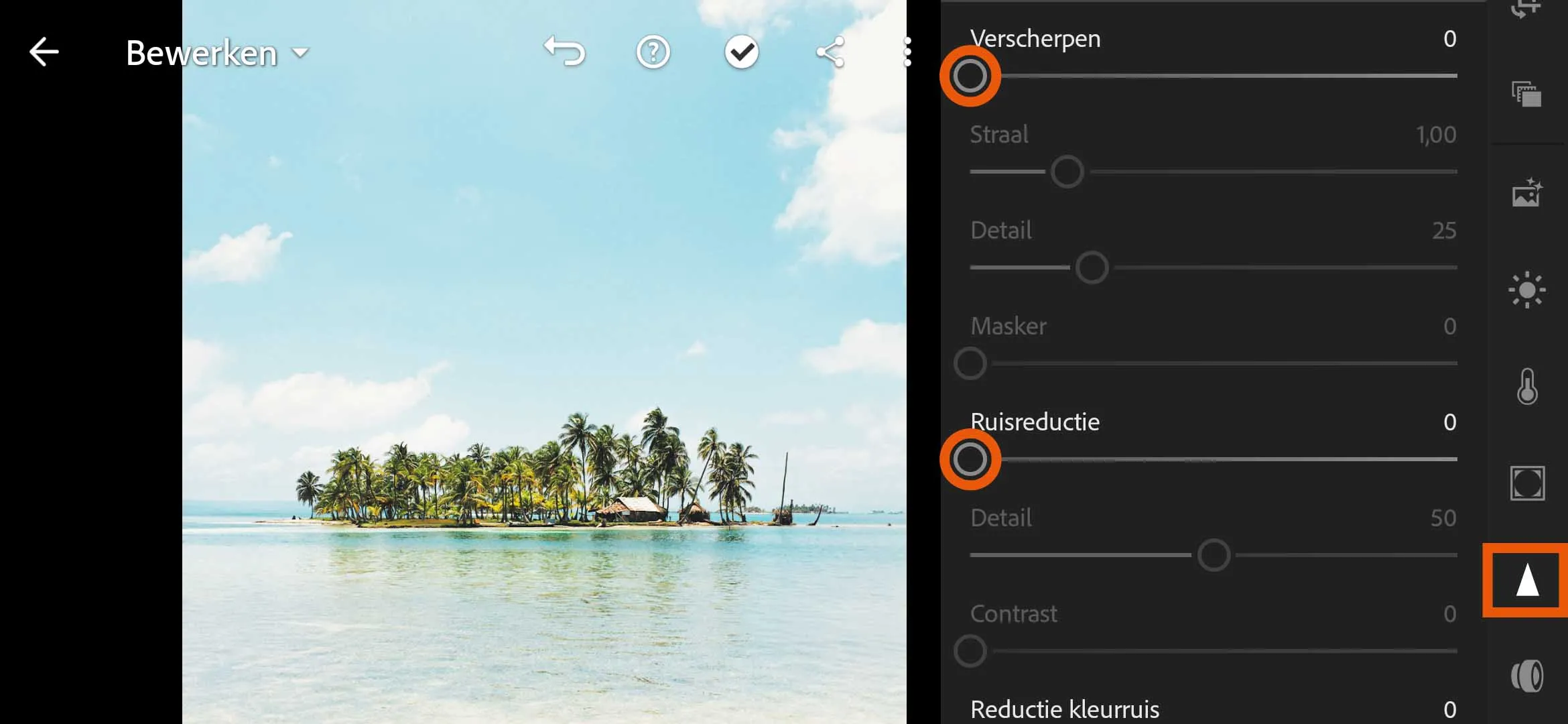
Digitaal scherpte toevoegen, de ene fotograaf zweert erbij en de andere gebruikt het nooit. Het komt er op neer dat het erg persoonlijk is om deze functie te gebruiken en in welke mate. Bij sommige foto's kan een kleine toevoeging van scherpte net wat meer detail geven waardoor de foto er in zijn geheel scherper uitziet. Vervolgens kan je deze Verscherping nog verder afstellen door de straal en details van deze scherpte aan te passen. Bij ons voorbeeld hebben we de waarde op 0 gelaten.

Helaas hebben we er allemaal wel eens mee te maken, ruis in je foto. Dit kan komen door onder andere een te hoge ISO. De Ruisreductie in Lightroom Mobile haalt deze ruis voor je weg. Let er wel op dat de foto hierdoor scherpte kan verliezen, dus gebruik deze optie niet te veel.

Lightroom_mobile_screenshot_8.jpg

Optica

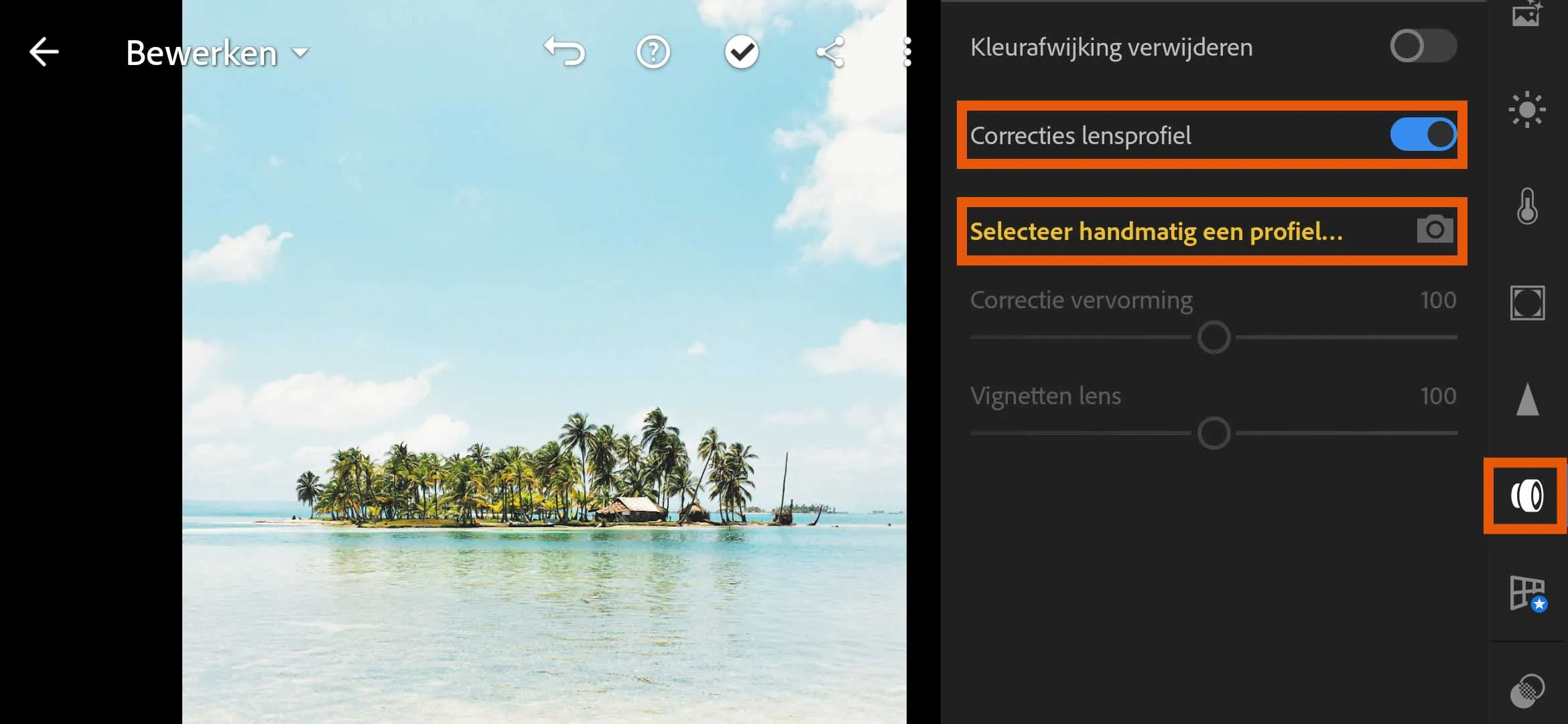
Als je met verschillende lenzen werkt kan je al snel minimale verschillen tussen de foto's krijgen. Dat komt doordat elk objectief net iets anders in elkaar zit. Met Lightroom Mobile kan je correcties uitvoeren om elke foto gelijk te krijgen. Als je een RAW-bestand hebt geïmporteerd, zan zal in veel gevallen Lightroom automatisch de instellingen van je camera en lens herkennen door de EXIF-data. Als dit niet gebeurd kan je het handmatig instellen. Je selecteerd dan de camera en lens om vervolgens een beeld of kleur correctie uit te voeren. Voor veel mensen zal deze functie grotendeels ongebruikt blijven. Dus geen zorgen als je niet weet wat je er precies mee moet.

Lightroom_mobile_screenshot_9.jpg

Opslaan en delen

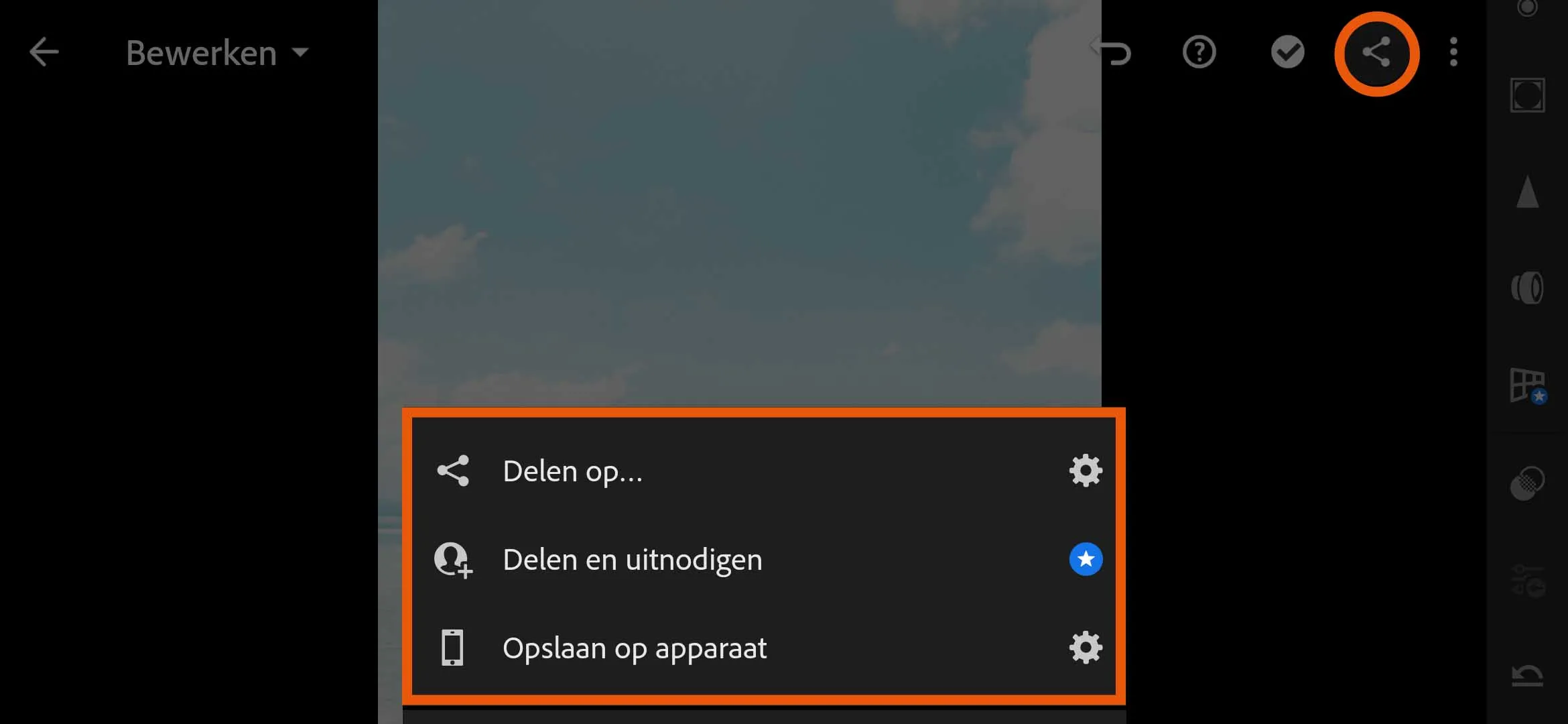
Heb je alle bewerkingen uitgevoerd die je wilde doen? Mooizo! Je foto is klaar om gedeeld te worden met de hele wereld. Dan kan je nu via de opties bovenin de foto opslaan. Dit kan direct op de smartphone of tablet, maar je kan de foto ook meteen delen via social media, e-mail of een Cloud-opslag. Met de optie Exporteren pas je de instellingen van het bestand aan. Net als op de computer kan je het bestandstype en de grootte aanpassen naar wens.

Lightroom_mobile_screenshot_10.jpg

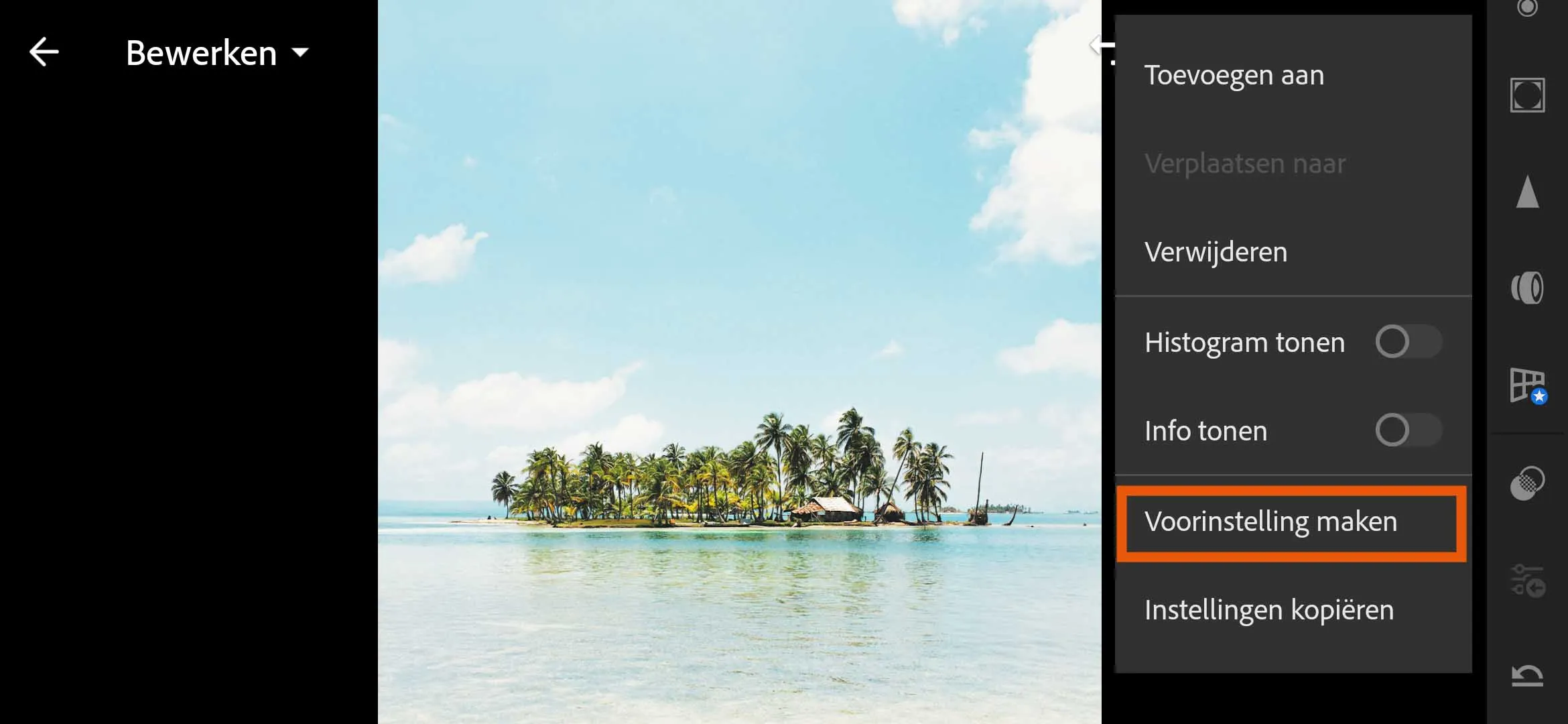
Voorinstellingen

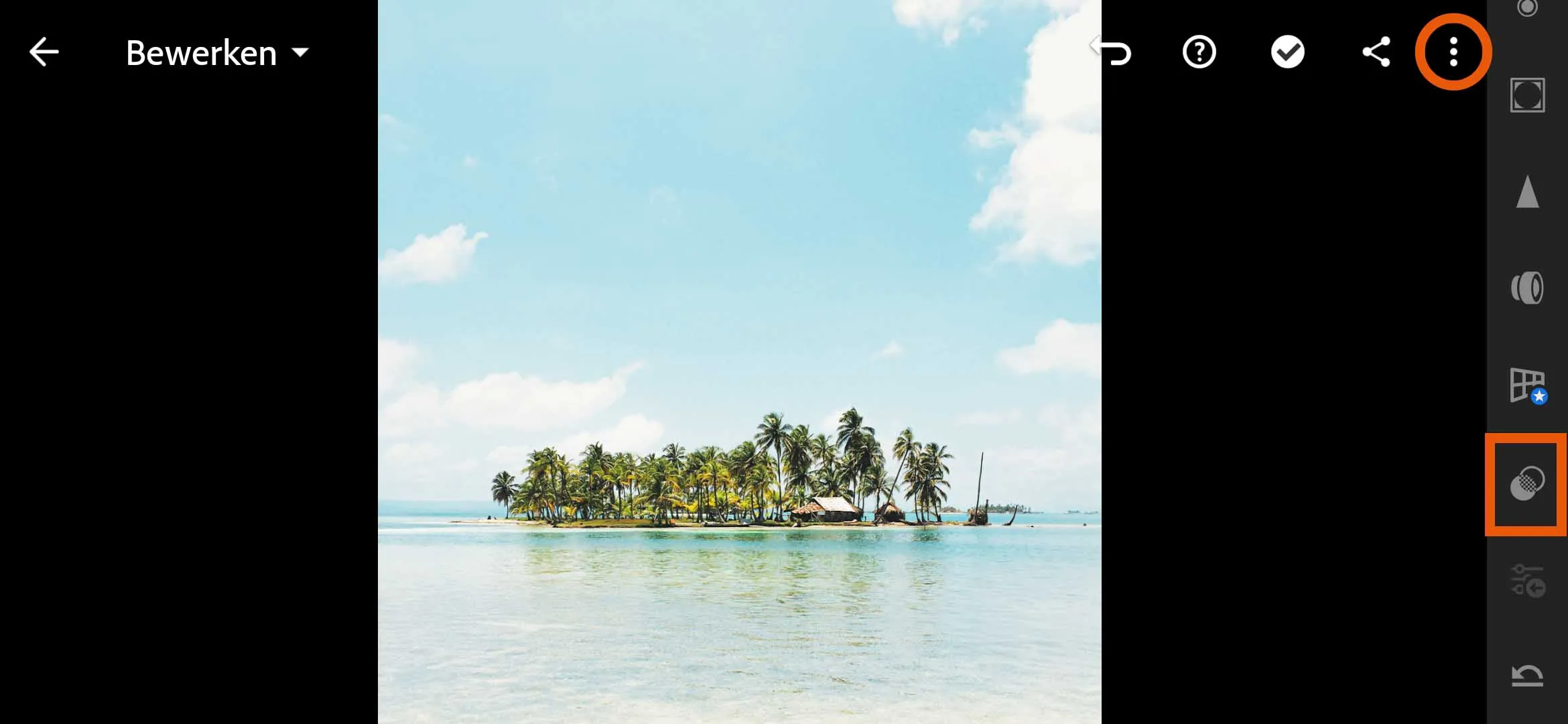
Met Voorinstellingen (beter bekend als presets) kan je snel je foto's bewerken waarbij je meer details behoudt als een standaard filter (profielen). Ook hier kan je kiezen uit verschillende instellingen om je foto een mooie belichting en rijke kleuren te geven. Een leuke optie is dat je ook je eigen presets kan maken en toevoegen. Met de optie rechtsbovenin maak je van je huidige instellingen een preset. Deze kan je vervolgens op alle volgende foto's van je vakantie of shoot toepassen.
Let er wel op dat deze instellingen perfect zijn voor je huidige foto, maar niet per se voor een andere. Als de belichting op een andere foto afwijkt, dan zal je preset niet hetzelfde resultaat geven als op de eerste foto.

Lightroom_mobile_screenshot_11.jpg
Lightroom_mobile_screenshot_13.jpg
Lightroom_mobile_screenshot_12.jpg